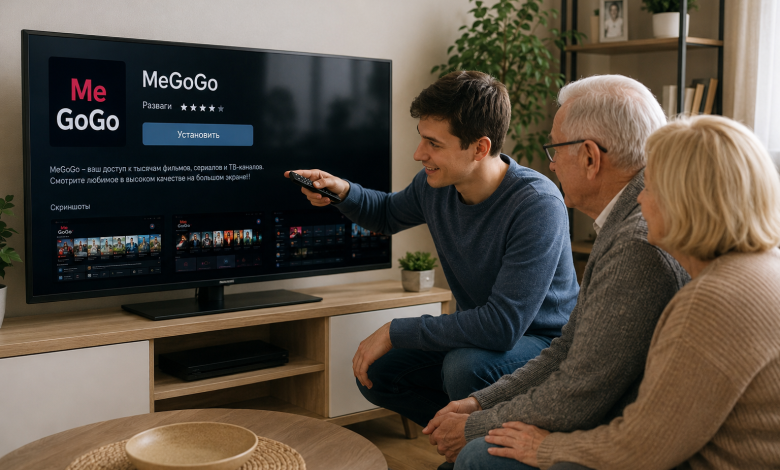
Как установить и подключить MeGoGo на Smart TV: Samsung, LG, Android, Xiaomi
Новый телевизор подключен, интернет есть, а любимых фильмов — пока нет. Большинство владельцев Smart TV сталкиваются с этим сразу после покупки, когда хотят установить Megogo на телевизор и наконец-то сесть смотреть кино без лишних кабелей и устройств.
Хорошая новость: на большинстве современных Smart TV этот процесс занимает несколько минут. Рассмотрим каждую платформу отдельно, чтобы вы сразу нашли подходящий вариант и не тратили время зря.
Что необходимо сделать перед установкой
Прежде чем искать приложение в магазине, стоит убедиться в нескольких вещах. Megogo на Smart TV работает только при условии стабильного подключения к сети, поэтому интернет — это первое, что нужно проверить.
Для комфортного просмотра видео потребуется:
- подключение к Wi-Fi или кабелю Ethernet;
- скорость соединения от 10 Мбит/с для HD-качества и от 25 Мбит/с для 4K;
- зарегистрированная учетная запись на сервисе или готовность создать новую при первом запуске;
- телевизор с функцией Smart TV и магазином приложений.
Стабильное проводное подключение через Ethernet всегда надежнее, чем Wi-Fi, особенно если роутер находится далеко от телевизора или между ними есть несколько стен.
Если всё это имеется — можно приступать к установке в соответствии с платформой вашего телевизора.
Как установить MeGoGo на Samsung Smart TV
Телевизоры Samsung работают на платформе Tizen, а магазин приложений здесь называется Apps или Smart Hub. Именно через него скачать «Мегого» на телевизор Samsung — максимально просто.
Пошаговая инструкция:
- Включите телевизор и убедитесь, что он подключен к Интернету.
- Нажмите кнопку «Home» или «Smart Hub» на пульте.
- Перейдите в раздел «Приложения» в нижней части экрана.
- Найдите значок поиска в правом верхнем углу и введите “Megogo”.
- Выберите официальное приложение из списка результатов и нажмите “Установить”.
- Дождитесь завершения загрузки — значок появится в списке установленных программ.
- Запустите приложение, нажмите “Войти” и авторизуйтесь с помощью электронной почты или номера телефона.
Если телевизор Samsung выпущен в 2013–2014 годах, на нём может быть установлена старая версия приложения — это нормально, она всё равно поддерживает основной функционал.
Авторизация с помощью кода на Samsung
Если вводить логин и пароль с пульта неудобно, есть более простой способ. Запустите приложение, выберите “Войти” — “Подключиться через сайт”. На экране появится код. Откройте сайт сервиса на телефоне или ноутбуке, перейдите в раздел подключения устройств и введите этот код. Телевизор автоматически авторизуется без ввода пароля с пульта.
Megogo на LG webOS — установка через LG Content Store
Телевизоры LG используют платформу webOS, а приложения на LG webOS устанавливаются через фирменный магазин LG Content Store. Интерфейс здесь несколько отличается от интерфейса Samsung, но логика аналогична.
Порядок действий:
- Нажмите кнопку «Home» на пульте — внизу экрана откроется панель.
- Найдите значок LG Content Store и откройте его.
- В строке поиска введите “Megogo”.
- Выберите приложение и нажмите “Установить”.
- После загрузки запустите программу и войдите в аккаунт.
Стоит отметить, что телевизоры LG на платформе Netcast 2012–2016 годов получают старую версию приложения. Она отличается по внешнему виду, но основные функции — просмотр фильмов и сериалов — работают стабильно.
Обновление приложения на LG
Время от времени приложение требует обновления для корректной работы. На устройствах LG это делается напрямую через LG Content Store — найдите Megogo в списке установленных приложений и проверьте наличие новой версии. Обновление занимает несколько минут и не требует повторной авторизации.
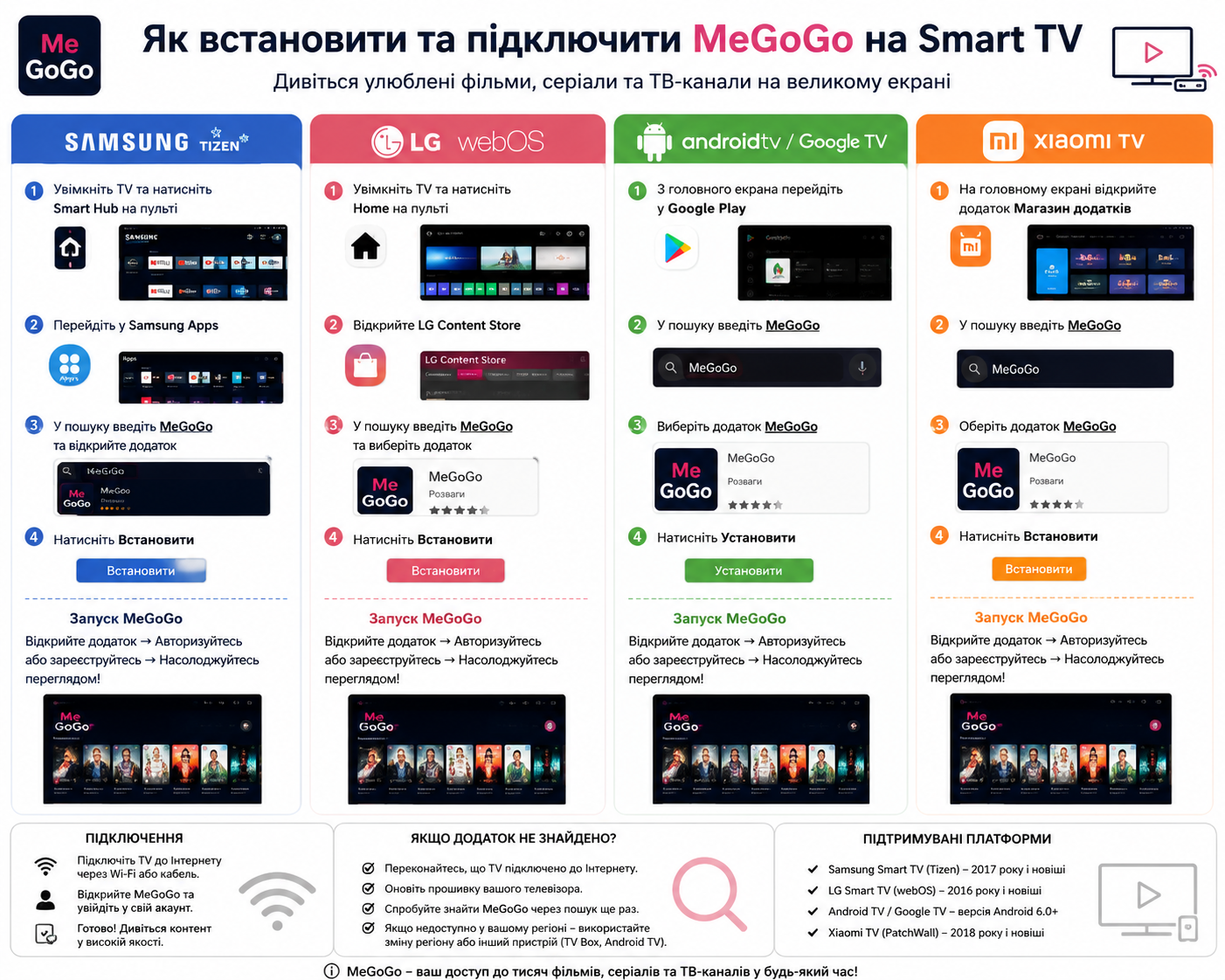
Megogo Android TV — установка через Google Play
Устройства на базе Android TV — это телевизоры Xiaomi, Sony и большинство популярных медиаплееров. Здесь приложение для подключения Megogo к телевизору устанавливается через стандартный Google Play Store, так же как и на смартфоне.
Инструкции для Android TV и Xiaomi:
- Откройте Google Play Store на телевизоре или приставке.
- В поле поиска введите “Megogo”.
- Выберите официальное приложение и нажмите “Установить”.
- После завершения — запустите приложение и войдите в систему.
На устройствах Xiaomi и других устройствах на базе Android TV также рекомендуется включить автоматическое обновление приложений в настройках Google Play — это позволит всегда иметь актуальную версию без необходимости ручного обновления.
На Android TV особенно важно проверить правильность настроек даты и времени, поскольку ошибка в этих параметрах часто приводит к проблемам с авторизацией даже при наличии интернета.
Сравнение платформ и особенностей установки
Чтобы было удобнее ориентироваться, приведем основные отличия платформ в таблице.
| Платформа | Магазин приложений | Особенности |
|---|---|---|
| Samsung Tizen | Приложения / Smart Hub | Поддерживается с 2013 г., имеется старая версия для 2013–2014 гг. |
| LG webOS | LG Content Store | Старые версии для Netcast 2012–2016 |
| Android TV (Xiaomi, Sony) | Google Play Store | Автообновление через Play, широкая совместимость |
| Старые Smart TV без магазина | Нет | Требуется внешняя приставка |
Что делать, если телевизор не поддерживает приложение
В некоторых старых моделях Smart TV приложение Megogo отсутствует в магазине или они вообще не поддерживают установку новых приложений. Это не означает, что просмотр невозможен — есть несколько альтернатив:
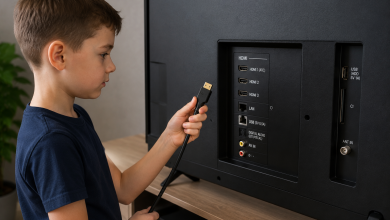
- подключить медиаприставку на Android TV через HDMI и установить на ней приложение;
- использовать смартфон или ноутбук и вывести изображение на телевизор через HDMI или беспроводную трансляцию;
- воспользоваться функцией трансляции из мобильного приложения на телевизор, если оба устройства подключены к одной сети Wi-Fi.
Самым удобным вариантом из них обычно оказывается медиаприставка на Android TV — она превращает любой телевизор с HDMI в полноценный Smart TV с доступом к Google Play и всем популярным стриминговым сервисам.
Установка Megogo на Smart TV — это процесс, который даже без технического опыта занимает не более пяти минут. Если знать, где найти магазин приложений для своей платформы и как авторизоваться, всё остальное происходит автоматически. А если телевизор старый и не поддерживает новые приложения, медиаприставка решит проблему раз и навсегда.