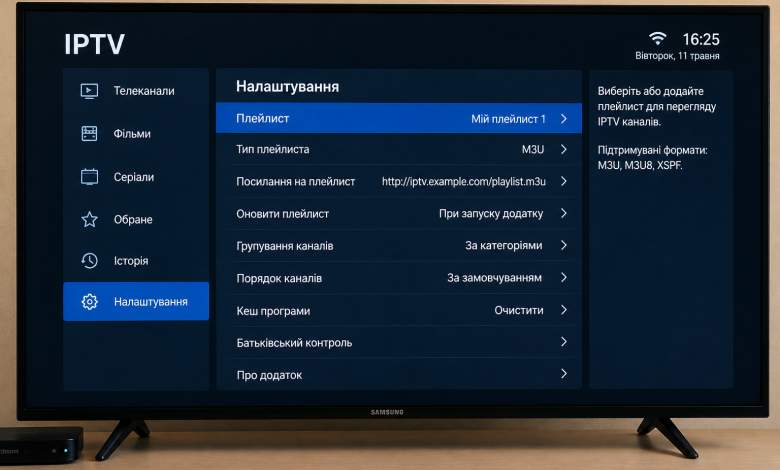
Как бесплатно настроить IPTV на телевизоре — Smart TV и приставка
Кабельное телевидение постепенно уходит в прошлое, и многие люди переходят на просмотр через Интернет. IPTV на телевизоре открывает доступ к сотням каналов без антенны и тюнера — достаточно иметь стабильный Интернет и знать, какое приложение установить.
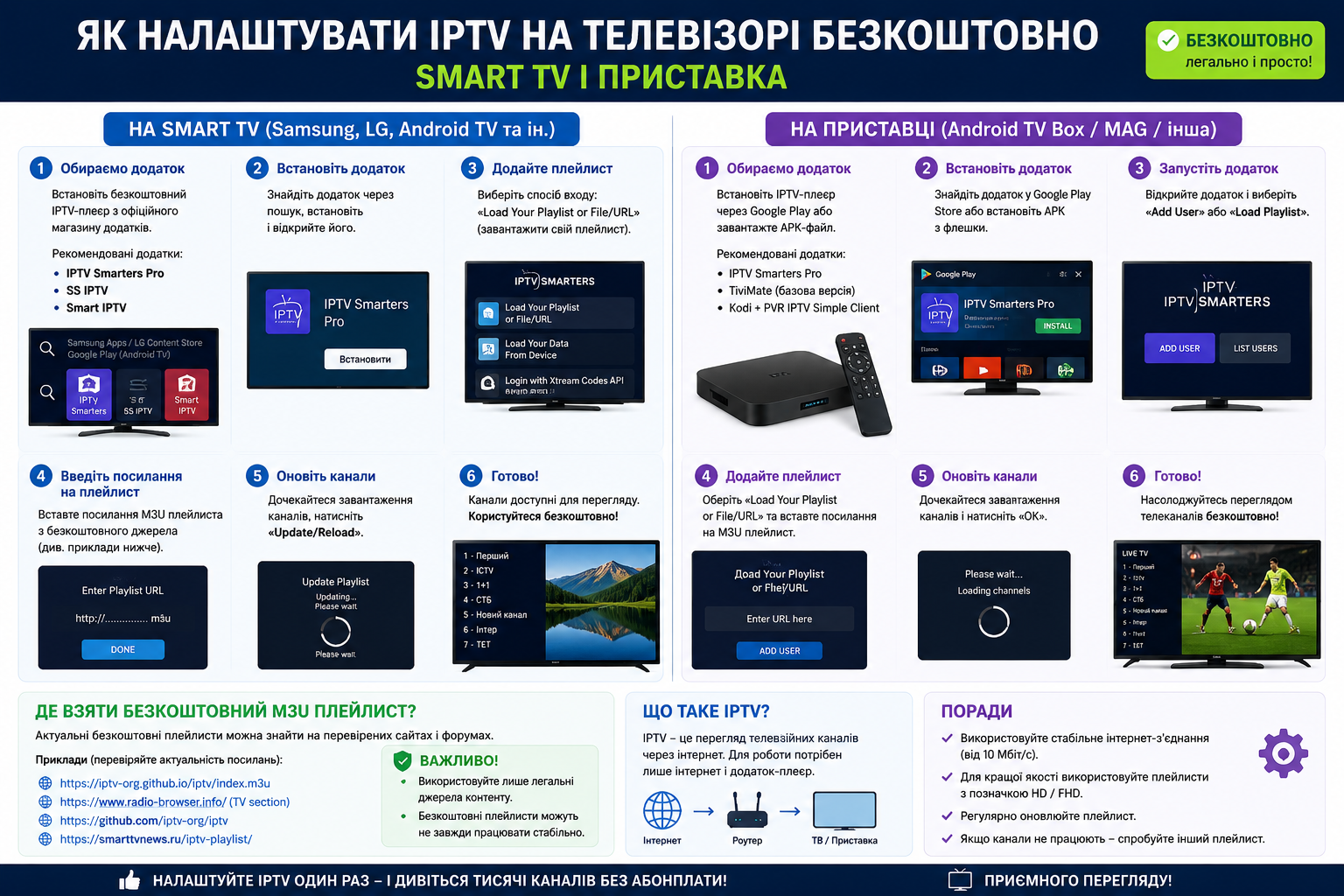
В этой статье мы разберем, что такое m3u-плейлист для телевизора, как выбрать IPTV-плеер для Smart TV, и пошагово настроим всё на Samsung, LG и Android-приставке.
Что такое IPTV и как это работает
IPTV — это телевидение через интернет-протокол. Вместо традиционного сигнала от антенны или кабеля телевизор получает видеопоток непосредственно с сервера через обычное интернет-соединение.
Основа работы IPTV — это m3u-плейлист для телевизора. Это файл с расширением .m3u или .m3u8, содержащий список адресов потоковых трансляций каналов. Открыв такой файл в соответствующем приложении, телевизор подключается к каждому каналу и воспроизводит его в реальном времени.
Для стабильного просмотра потребуется:
- подключение к Интернету со скоростью от 10 Мбит/с для HD-качества и от 25 Мбит/с для 4K;
- IPTV-плеер — приложение на телевизоре или приставке, способное воспроизводить m3u-файлы;
- сам плейлист — файл или ссылка на список каналов.
Телевидение через Интернет имеет одно принципиальное преимущество перед эфирным — оно не зависит от расстояния до телебашни или качества антенного кабеля. Нужен лишь стабильный Интернет.
Если всё это есть, можно приступить к выбору плеера и настройке.
Выбор IPTV-плеера для Smart TV
От правильного выбора плеера зависит удобство работы с каналами и стабильность воспроизведения. Для разных платформ подходят разные приложения.
| Плеер | Платформы | Особенности |
|---|---|---|
| SS IPTV | Samsung, LG | Бесплатный, простой, поддерживает m3u по URL |
| Smart IPTV | Samsung, LG | Удобный интерфейс, поддержка EPG |
| TiviMate | Android TV | Самый удобный интерфейс, поддержка EPG, запись |
| OTT-плеер | Samsung, LG, Android | Настройка через личный кабинет на сайте |
| IPTV Pro | Android TV | Бесплатный и простой старт |
Для телевизоров Samsung и LG самым популярным вариантом по-прежнему является SS IPTV — он доступен в официальных магазинах приложений и не требует сложной настройки. Для Android-приставок лучшим выбором считается TiviMate благодаря удобному интерфейсу и поддержке электронного телегида.
Как бесплатно настроить IPTV на Samsung Smart TV
Самый простой способ для Samsung — через приложение SS IPTV, которое можно загрузить прямо из Samsung Apps без регистрации.
Пошаговая инструкция:
- На пульте нажмите кнопку «Home» и откройте раздел «Apps» или «Smart Hub».
- Введите «SS IPTV» в поле поиска и установите приложение.
- Запустите приложение SS IPTV — оно запросит MAC-адрес вашего телевизора.
- Запишите или сфотографируйте MAC-адрес, отображаемый на экране.
- С компьютера или смартфона зайдите на сайт плеера и введите MAC-адрес телевизора.
- В соответствующее поле вставьте ссылку на плейлист m3u или URL-адрес потока.
- Нажмите «Подтвердить» и вернитесь к телевизору — каналы загрузятся автоматически.
Если плейлист добавлен правильно, после перезапуска приложения на экране появится список каналов, сгруппированных по категориям.
OTT Player как альтернатива для Samsung
OTT Player — ещё один бесплатный вариант для Samsung. Его можно найти в Samsung Apps. После установки необходимо зарегистрироваться на сайте ottplayer.es, добавить плейлист через личный кабинет и войти в приложение на телевизоре — каналы синхронизируются автоматически без ввода MAC-адреса.
Настройка IPTV на LG Smart TV
На телевизорах LG с платформой webOS IPTV настраивается через те же приложения — SS IPTV или Smart IPTV. Оба приложения доступны в LG Content Store.
Порядок действий для LG:
- Откройте LG Content Store с помощью кнопки «Home» на пульте.
- Найдите и установите приложение SS IPTV или Smart IPTV.
- Запустите приложение и скопируйте MAC-адрес телевизора с экрана.
- Откройте сайт соответствующего плеера на компьютере или телефоне и введите MAC-адрес.
- Добавьте ссылку на m3u-плейлист телевизора в настройках.
- Сохраните изменения и перезапустите приложение на телевизоре.
После этого список каналов появится в приложении и будет доступен для просмотра. Переключение между каналами осуществляется с помощью стандартных кнопок пульта.
Большинство бесплатных плейлистов в формате m3u требуют регулярного обновления — ссылки на каналы со временем устаревают. Если часть каналов перестала воспроизводиться, достаточно найти и добавить обновлённый плейлист.
Настройка IPTV-приставки — Android TV
Android-приставки — самый удобный вариант для IPTV, поскольку они имеют доступ к Google Play с большим выбором плееров. Самый популярный из них — TiviMate.
Установка и настройка TiviMate:
- Откройте Google Play на приставке и установите TiviMate.
- Запустите приложение и выберите добавление плейлиста по URL-адресу M3U.
- Вставьте ссылку на плейлист в соответствующее поле.
- Подтвердите и подождите, пока плеер загрузит список каналов.
- После загрузки каналы будут отсортированы по группам — можно сразу приступать к просмотру.
TiviMate также поддерживает EPG — электронный гид программ, в котором отображается расписание трансляций для каждого канала. Для его активации необходимо отдельно добавить ссылку на EPG в настройках приложения.
Где найти бесплатный плейлист в формате m3u
Бесплатные плейлисты можно найти через открытые репозитории в интернете. Самый известный из них — проект iptv-org на GitHub, который содержит тысячи ссылок на официальные бесплатные трансляции каналов со всего мира, включая украинские.
Важные моменты при работе с бесплатными плейлистами:
- бесплатные плейлисты часто работают нестабильно — часть каналов может не воспроизводиться;
- ссылки в плейлистах устаревают, поэтому стоит искать те, которые обновляются автоматически;
- качество бесплатных источников значительно ниже по сравнению с платными IPTV-провайдерами;
- проверяйте источник плейлиста перед использованием — неизвестные файлы могут содержать нежелательный контент.
Если бесплатных каналов недостаточно или их качество не устраивает, существуют платные IPTV-провайдеры, которые предоставляют стабильные плейлисты с большим количеством каналов в HD-качестве за фиксированную месячную плату.
Настройка IPTV бесплатно на Smart TV — это процесс, который занимает 10–15 минут при наличии плеера и плейлиста. Главное — выбрать подходящее приложение для своей платформы, найти актуальный m3u-плейлист и правильно добавить его через MAC-адрес или URL. После этого сотни каналов становятся доступными без антенны и кабеля.