Как установить MEGOGO на телевизор: подробное руководство
Современный телевизор - это уже не просто устройство для просмотра эфирных каналов. Это настоящий мультимедийный центр, который открывает доступ к безграничному миру кино, сериалов, спортивных трансляций и образовательного контента. Одним из самых популярных сервисов, дарит такие возможности в Украине, является MEGOGO. Это огромная библиотека контента на любой вкус, доступная по подписке.
Многие, приобретя новый телевизор или решив приобщиться к миру стриминга, задаются вопросом: а как же установить MEGOGO на свое устройство? Процесс этот совсем не сложный и не требует каких-то специальных технических знаний. Наша инструкция поможет вам шаг за шагом пройти этот путь, чтобы уже через считанные минуты наслаждаться любимыми фильмами на большом экране.
Что понадобится для начала?
Прежде чем переходить непосредственно к установке, стоит убедиться, что у вас есть все необходимое. Это поможет избежать неожиданностей и сделает процесс максимально быстрым и комфортным. Подготовка - это уже половина успеха.
Вот небольшой чек-лист вещей, которые вам понадобятся:
- Стабильное интернет-соединение. MEGOGO - это онлайн-сервис, поэтому для просмотра видео в высоком качестве нужен надежный доступ к сети. Лучше всего, если телевизор подключен к интернету через кабель (Ethernet), но и скоростного Wi-Fi с хорошим сигналом будет вполне достаточно. Рекомендуемая скорость - от 10 Мбит/с для HD-качества и от 25 Мбит/с для 4K.
- Телевизор. Идеальный вариант - это телевизор с функцией Smart TV. Большинство современных моделей, выпущенных за последние 5-7 лет, имеют эту функцию. Если же ваш телевизор более старый и не является «умным», не волнуйтесь - для вас также есть решение.
- Учетная запись MEGOGO. Чтобы пользоваться сервисом, нужно иметь аккаунт. Если у вас его еще нет, его можно легко и быстро создать на официальном сайте MEGOGO. Для этого понадобится лишь номер телефона или электронная почта.
Когда все перечисленное подготовлено, можно уверенно приступать к делу. Рассмотрим основные способы установки приложения, начиная с самого простого.
Установка на Smart TV: самый простой путь
Smart TV, или «умный телевизор», - это устройство с собственной операционной системой, которая позволяет устанавливать приложения, так же как на смартфоне или планшете. Это самый удобный способ получить доступ к MEGOGO. В зависимости от производителя телевизора, операционная система и название магазина приложений могут отличаться, но принцип действий остается похожим.
Для телевизоров Samsung (ОС Tizen)
Телевизоры Samsung используют собственную операционную систему Tizen. Магазин приложений здесь называется Apps. Процесс установки выглядит так:
- Включите телевизор и с помощью пульта дистанционного управления откройте главное меню (кнопка Home или Smart Hub).
- В нижней части экрана найдите и выберите раздел «Apps».
- В магазине приложений, в верхнем правом углу, найдите иконку поиска (обычно в виде лупы) и нажмите на нее.
- С помощью экранной клавиатуры введите название «MEGOGO» и подтвердите поиск.
- В результатах поиска выберите официальное приложение MEGOGO и нажмите кнопку «Установить».
- Дождитесь завершения загрузки и установки. После этого иконка приложения появится в списке установленных программ. Можно запускать!
Для телевизоров LG (ОС webOS) для телевизоров LG (ОС webOS)
Компания LG оснащает свои телевизоры операционной системой webOS, а магазин приложений имеет название LG Content Store. Шаги очень похожи на предыдущие:
- Нажмите кнопку Home на пульте, чтобы открыть панель быстрого доступа внизу экрана.
- Найдите и выберите иконку «LG Content Store» (обычно она выглядит как пакет для покупок).
- В магазине приложений перейдите в раздел поиска (иконка лупы).
- Введите «MEGOGO» в поле поиска.
- Найдя приложение, выберите его и нажмите «Установить».
- После завершения установки приложение станет доступным для запуска из главного меню.
Для телевизоров на Android TV (Sony, Philips, Xiaomi, Kivi и другие)
Многие производители, такие как Sony, Philips, TCL, Xiaomi, Kivi и другие, используют операционную систему Android TV от Google. Это делает процесс установки универсальным и очень простым, ведь здесь есть знакомый многим магазин Google Play.
- Перейдите на главный экран Android TV.
- Найдите и откройте приложение «Google Play Store».
- Воспользуйтесь функцией поиска (иконка лупы) в верхней части магазина.
- Введите название «MEGOGO» и запустите поиск.
- Выберите приложение из списка и нажмите кнопку «Установить».
- Система автоматически загрузит и установит приложение. После этого оно появится на главном экране или в списке всех приложений.
А что делать, если телевизор не Smart?
Не стоит расстраиваться, если ваш телевизор не имеет функций Smart TV. Современные технологии позволяют легко «оживить» даже старое устройство и наделить его всеми возможностями умного телевизора. Для этого существуют специальные внешние устройства - медиаплееры или, как их еще называют, ТВ-приставки.
Использование медиаплеера (ТВ-приставки)
Медиаплеер - это компактная коробочка или стик (похожий на большую флешку), которая подключается к телевизору через HDMI-порт. Это устройство имеет собственную операционную систему (чаще всего Android TV) и превращает любой телевизор в полноценный Smart TV. Самые популярные варианты:
- Android TV Box. Универсальные приставки от разных производителей (Xiaomi, Mecool, Ugoos и др.).
- Xiaomi Mi TV Stick. Компактное устройство в формате стика, которое незаметно прячется за телевизором.
- Apple TV. Премиальная приставка от Apple с собственной операционной системой tvOS.
Процесс настройки очень прост. Вы подключаете приставку к телевизору через HDMI, к розетке для питания, и подключаете ее к вашему Wi-Fi. После этого на экране телевизора появится интерфейс приставки. Далее вы просто устанавливаете приложение MEGOGO из магазина приложений (Google Play для Android-приставок или App Store для Apple TV) по той же схеме, что и для Smart TV.
Игровые консоли как альтернатива
Если у вас есть игровая консоль, например, PlayStation 4/5 или Xbox One/Series S/X, она также может служить медиацентром. На этих устройствах есть собственные магазины приложений, где можно найти и установить MEGOGO. Просто зайдите в PlayStation Store или Microsoft Store, найдите приложение и установите его. Это отличный способ совместить игры и просмотр кино на одном устройстве.
Активация устройства: связываем телевизор с аккаунтом
После того, как вы установили и впервые запустили приложение MEGOGO на телевизоре или приставке, его нужно привязать к вашей учетной записи. Это необходимо, чтобы сервис понял, кто вы, и предоставил доступ к вашей подписке.
Процесс активации обычно выглядит так:
- На экране телевизора появится приветственное окно с предложением войти в аккаунт.
- Приложение сгенерирует уникальный короткий код (обычно из 4-6 символов).
- Теперь вам понадобится другое устройство с доступом к интернету - смартфон, планшет или компьютер.
- На этом устройстве откройте браузер и перейдите по адресу, указанному на экране телевизора (обычно это megogo.net/code).
- Авторизуйтесь в своем аккаунте MEGOGO, если вы еще не вошли.
- Введите код с экрана телевизора в соответствующее поле на сайте и нажмите «Подключить».
Через несколько секунд экран телевизора обновится, и вы увидите главный интерфейс MEGOGO уже со своим профилем. Теперь все готово к просмотру!
Выбор подписки: что предлагает MEGOGO?
MEGOGO предлагает несколько вариантов подписки, которые отличаются количеством доступных каналов, фильмов, сериалов и дополнительных функций. Это позволяет каждому выбрать пакет, который лучше всего соответствует его интересам и бюджету. Основные подписки - «Оптимальная» и «Максимальная».
Чтобы вам было легче сориентироваться, вот небольшая сравнительная таблица ключевых отличий:
| характеристика | Подписка «Оптимальная» | Подписка «Максимальная» |
|---|---|---|
| Телевизионные каналы | Большое количество популярных национальных и тематических каналов | Максимально возможное количество каналов, включая премиальные (Viasat, Discovery, Paramount+) |
| Кино и сериалы | Огромная коллекция фильмов и сериалов от ведущих студий | Полный доступ ко всей библиотеке, включая эксклюзивы и контент от HBO |
| спорт | Трансляции футбольных лиг (например, Ла Лига, Лига 1), бокс и единоборства | Полный доступ ко всем спортивным событиям, включая Лигу Чемпионов УЕФА и другие топ-турниры |
| Аудиокниги и подкасты | Да, доступ к обширной библиотеке | Да, полный доступ ко всему аудиоконтенту |
| Количество устройств | До 5 устройств в одной подписке | До 5 устройств в одной подписке |
Совет: если вы не уверены, какую подписку выбрать, начните с «Оптимальной». Вы всегда сможете перейти на «Максимальную» позже, если почувствуете, что вам не хватает определенного контента. Часто сервис предлагает выгодные акции для новых пользователей, поэтому следите за предложениями.
Частые вопросы и решения проблем
Иногда при установке или настройке могут возникать небольшие трудности при установке или настройке. Это нормально. Вот список наиболее распространенных проблем и способов их решения:
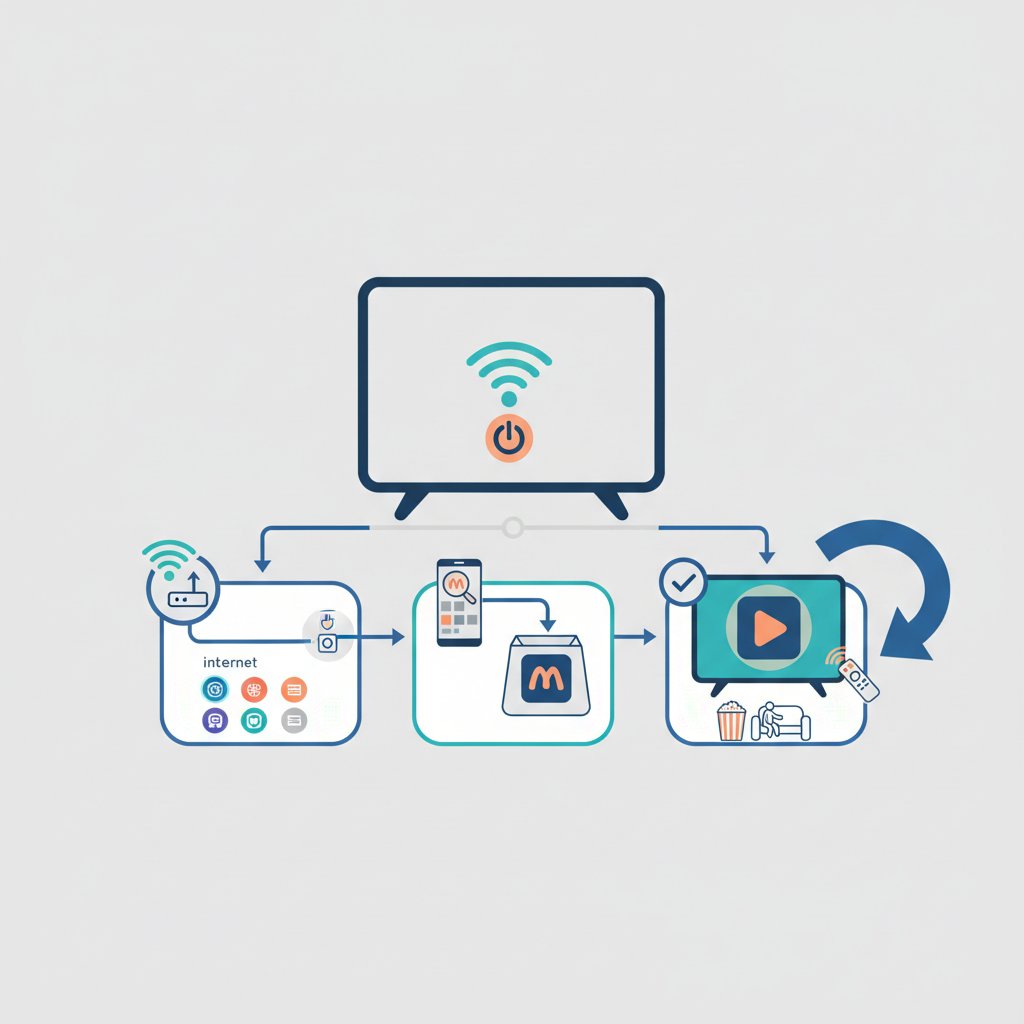
- Не могу найти приложение MEGOGO в магазине. Убедитесь, что на вашем телевизоре правильно установлен регион «Украина». Также попробуйте обновить программное обеспечение (прошивку) телевизора до последней версии. Иногда старые модели Smart TV могут терять поддержку приложений.
- Видео тормозит или воспроизводится в низком качестве. Чаще всего проблема в скорости интернета. Проверьте скорость соединения, перезагрузите роутер. Если возможно, подключите телевизор к роутеру напрямую через кабель, а не через Wi-Fi.
- Не удается войти в аккаунт или активировать устройство. Проверьте правильность введенного кода. Попробуйте выйти из аккаунта на сайте и войти снова. Убедитесь, что вы вводите правильный логин и пароль.
- Приложение работает медленно или «зависает». Попробуйте очистить кэш приложения в настройках телевизора. Если это не помогло, удалите приложение и установите его заново. Это часто решает большинство проблем с производительностью.
Теперь вы знаете все тонкости установки и настройки MEGOGO на телевизоре. Как видите, ничего сложного в этом нет. Следуя нашим советам, вы легко превратите свой телевизор в домашний кинотеатр и получите доступ к тысячам часов качественного контента. Приятного просмотра!