Как вывести изображение с ноутбука на телевизор: HDMI, Wi-Fi, Miracast
Хочешь посмотреть фильм на большом экране или показать презентацию коллегам, но не знаешь, как это сделать быстро. Вывести изображение с ноутбука на телевизор можно несколькими способами — проводным и беспроводным, в зависимости от того, какие разъёмы есть на устройствах и требуется ли максимальное качество изображения.
В этой статье мы пошагово рассмотрим все варианты: подключение ноутбука к телевизору через HDMI, беспроводное дублирование через Miracast и передачу видео по Wi-Fi через DLNA.
Подключить ноутбук к телевизору через HDMI — самый простой способ
Проводное подключение через HDMI по-прежнему остается самым надежным и простым вариантом. Оно не зависит от Wi-Fi, не вызывает задержек и обеспечивает наилучшее качество изображения и звука.
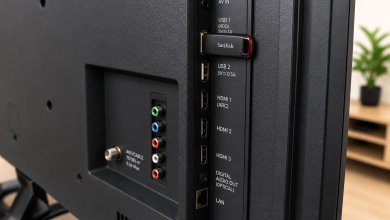
Для подключения понадобится только HDMI-кабель. Большинство современных ноутбуков оснащены полноразмерным разъёмом HDMI или Mini HDMI, а некоторые новые модели — только USB-C. Для последних понадобится переходник USB-C — HDMI.
Пошаговая инструкция по подключению ноутбука к телевизору через HDMI:
- Выключите оба устройства перед подключением — это предотвращает перегорание портов.
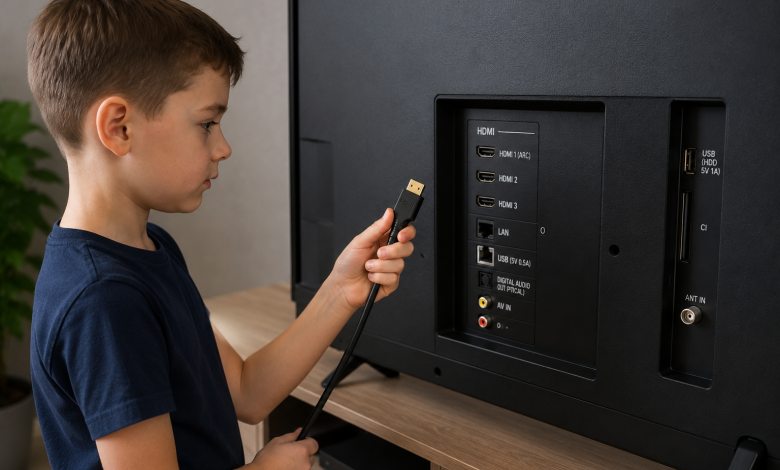
- Подключите один конец HDMI-кабеля к ноутбуку, а второй — к любому свободному HDMI-порту на телевизоре.
- Включите телевизор и ноутбук.
- На пульте телевизора нажмите кнопку «Source» или «Input» и выберите HDMI-порт, к которому подключен ноутбук — например, HDMI 2.
- На ноутбуке нажмите комбинацию клавиш Win + P и выберите режим вывода изображения.
Кабельное подключение через HDMI всегда превосходит беспроводные методы по качеству — никаких задержек, никакого буферирования, просто чистое изображение на большом экране.
Режимы вывода изображения в Windows
После подключения HDMI-кабеля нажмите Win + P на клавиатуре ноутбука. Появится меню с четырьмя режимами:
- только экран ПК — изображение отображается только на ноутбуке, телевизор выключен;
- дублирование — одинаковое изображение на обоих экранах одновременно;
- расширение — телевизор становится вторым монитором для расширения рабочего стола;
- только второй экран — изображение отображается только на телевизоре, экран ноутбука выключен.
Для просмотра фильмов или презентаций наиболее удобен режим “Дублирование” или “Только второй экран”.
Дублирование экрана на телевизор через Miracast — без кабеля
Miracast для ноутбуков — это стандарт беспроводной передачи изображения, поддерживаемый большинством Smart TV и ноутбуков под управлением Windows 8.1 и более поздних версий. Он транслирует изображение по Wi-Fi Direct без использования роутера — телевизор и ноутбук соединяются напрямую.
Прежде чем приступить к работе, убедитесь, что:
- ноутбук поддерживает Miracast — это можно проверить с помощью комбинации клавиш Win + K: если появится список устройств, значит, поддержка есть;
- Телевизор поддерживает Miracast или WiDi — как правило, это Samsung Smart TV 2014 года выпуска и более поздние модели, телевизоры LG с webOS и большинство телевизоров Android TV.
Включение Miracast на телевизорах LG осуществляется через меню «Smart Home» — «Настройки» — «Сеть», где необходимо найти и активировать Miracast или Screen Share. На телевизорах Samsung соответствующая функция чаще всего называется Screen Mirroring и находится в меню настроек сети.
Подключение через Miracast в Windows:
- На телевизоре включите функцию Miracast или Screen Mirroring.
- На ноутбуке нажмите Win + K или откройте Центр действий и выберите “Подключиться”.
- В списке устройств найдите свой телевизор и нажмите на него.
- На телевизоре подтвердите подключение, если появится запрос.
- Через несколько секунд экран ноутбука появится на телевизоре.
Miracast передает весь экран ноутбука в режиме реального времени, поэтому подходит для любого контента — игр, браузера, презентаций и видео. В отличие от DLNA, он не ограничивается только медиафайлами.
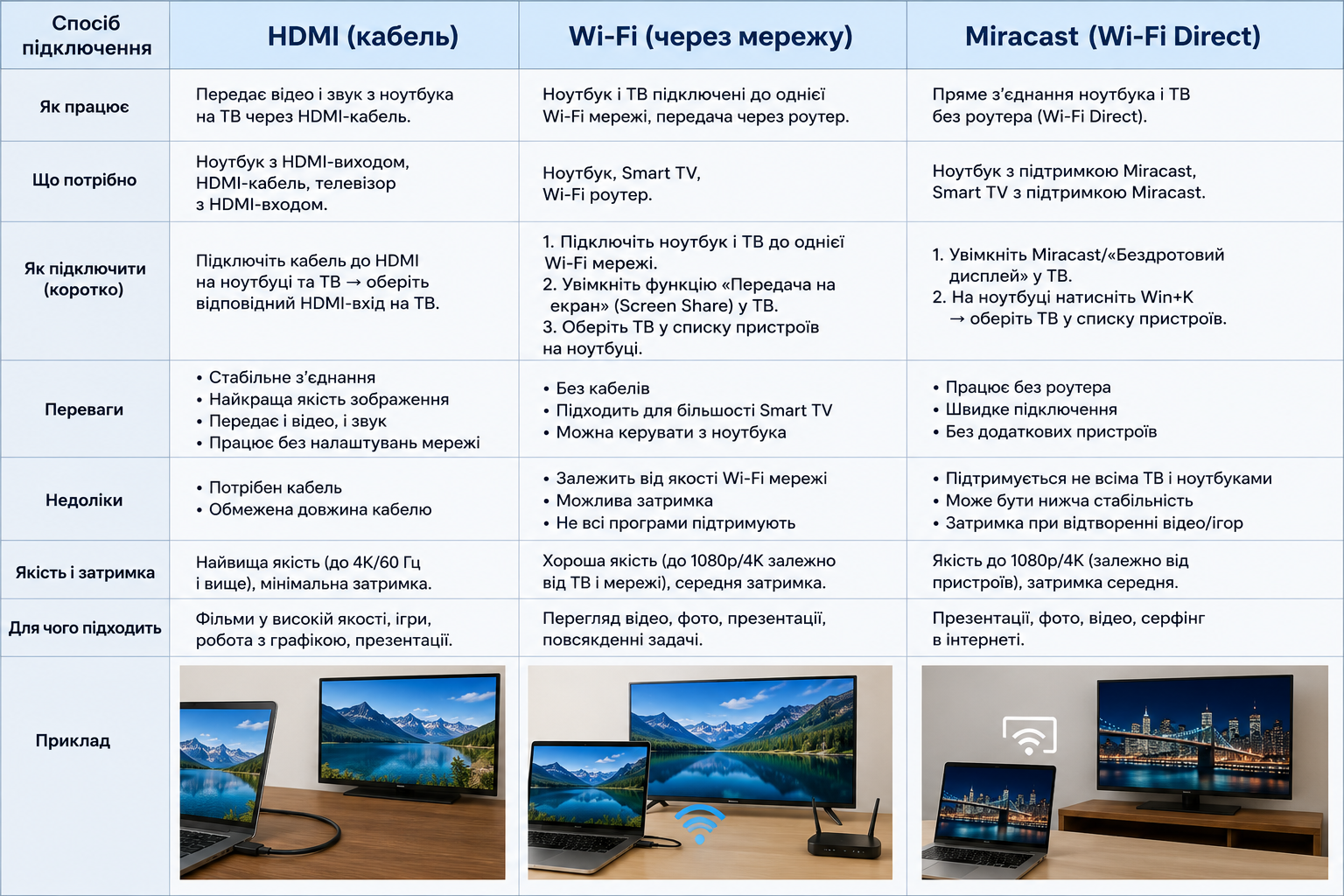
Сравнение способов подключения ноутбука к телевизору
| Способ | Качество | Задержка | Необходимое оборудование |
|---|---|---|---|
| HDMI-кабель | Лучшая | Отсутствует | HDMI-кабель |
| Miracast | Высокая | Минимальная | Wi-Fi на обоих устройствах |
| DLNA через Wi-Fi | Высокая для видео | Зависит от сети | Wi-Fi-роутер, медиасервер |
| USB-C — HDMI | Лучшая | Отсутствует | Переходник USB-C — HDMI |
Подключение ноутбука к телевизору через Wi-Fi — DLNA и трансляция видео
Если нужно передать на телевизор конкретный видеофайл или фотографию, а не весь экран ноутбука, — подойдет технология DLNA. Она передает медиафайлы через домашнюю сеть Wi-Fi без кабеля.
Важно понимать разницу: DLNA транслирует только отдельные файлы, а не весь экран. Если нужно показать браузер, игру или рабочий стол — потребуется Miracast или HDMI.
Чтобы настроить DLNA в Windows:
- Убедитесь, что ноутбук и телевизор подключены к одной сети Wi-Fi.
- Откройте «Проводник» на ноутбуке и найдите видеофайл или папку с файлами.
- Щелкните правой кнопкой мыши по файлу и выберите “Передать на устройство”.
- Найдите в списке свой телевизор и выберите его.
- Воспроизведение начнется автоматически на экране телевизора.
Если телевизор не отображается в списке, проверьте, подключены ли оба устройства к одной сети и включена ли на телевизоре функция DLNA или Media Sharing.
Что делать, если изображение не отображается
Если после подключения экран телевизора остаётся пустым или чёрным, проверьте следующее:
- правильно ли выбран источник входного сигнала на телевизоре — HDMI 1, HDMI 2 или соответствующий вход;
- плотно ли вставлен кабель с обеих сторон;
- не требуется ли на ноутбуке активировать внешний дисплей с помощью Win + P;
- Совпадает ли разрешение ноутбука с поддерживаемым телевизором? При необходимости измените его в настройках дисплея.
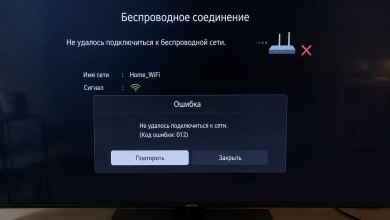
Если используется Miracast, а телевизор отсутствует в списке устройств, убедитесь, что на телевизоре включен режим ожидания подключения — без этого устройство просто не будет отображаться в сети.
Выбор способа вывода изображения с ноутбука на телевизор зависит от ситуации. Для стабильного просмотра без задержек оптимальный вариант — подключить ноутбук к телевизору через HDMI обычным кабелем. Для удобства без проводов — Miracast, если оба устройства его поддерживают. А для передачи конкретных файлов достаточно DLNA через домашнюю сеть Wi-Fi.