Как включить смарт часы: полная инструкция для новичка
Поздравляем с замечательной покупкой! Новые смарт часы уже у вас в руках, и впереди ждет знакомство с удивительным миром умных гаджетов. Это маленький помощник, который способен отслеживать активность, показывать оповещения и даже помогать с тренировками. Но прежде чем все это станет возможным, его нужно правильно включить и настроить. Не волнуйтесь, этот процесс значительно проще, чем может показаться на первый взгляд. В этой статье мы шаг за шагом проведем вас от распаковки до полноценного использования вашего нового устройства. Устраивайтесь поудобнее, и начнем!
Первые шаги: распаковка и подготовка к запуску
Первое впечатление всегда самое важное, и производители гаджетов уделяют много внимания процессу распаковки. Открывая коробку, вы испытываете приятное волнение. Не спешите, осмотрите все внимательно. Важно убедиться, что комплектация полная и на устройстве нет никаких повреждений.
Обычно, в коробке со смарт часами вы найдете:
- Сами смарт часы.
- Ремешок (или несколько, если это предусмотрено моделью).
- Зарядный кабель (чаще всего с магнитным креплением).
- Краткая инструкция пользователя и гарантийный талон.
Перед тем, как перейти к следующему этапу, тщательно осмотрите корпус часов и их экран. Убедитесь, что на них нет царапин, сколов или других дефектов, которые могли возникнуть во время транспортировки. Если все в порядке, можно переходить к самому важному - зарядке.
Жизненная энергия: как правильно зарядить часы впервые
Большинство смарт часов поставляются с частичным зарядом аккумулятора, достаточным для первого включения. Однако для стабильной работы и правильной калибровки батареи рекомендуется полностью зарядить устройство перед началом использования. Первая зарядка - это важный ритуал, который закладывает основу для долгой и надежной службы аккумулятора.
Последовательность действий для первой зарядки
Процесс зарядки интуитивно понятен, но стоит придерживаться нескольких простых шагов, чтобы все сделать правильно. Вам не понадобятся специальные навыки, лишь немного терпения.
- Подключите USB-конец зарядного кабеля к источнику питания. Это может быть адаптер от вашего смартфона, USB-порт ноутбука или павербанк.
- Аккуратно приложите магнитный коннектор зарядки к соответствующей контактной зоне на задней панели часов. Он должен притянуться и зафиксироваться в правильном положении.
- Убедитесь, что на экране часов появился индикатор зарядки. Это может быть анимация батареи или процентное значение.
- Оставьте часы заряжаться до тех пор, пока индикатор не покажет 100%. Первая полная зарядка может занять от 1 до 2 часов, в зависимости от модели.
Важный совет: старайтесь использовать оригинальный зарядный кабель и проверенный адаптер питания. Это защитит аккумулятор от возможного перегрева и продлит срок его эксплуатации. Не оставляйте часы под прямыми солнечными лучами во время зарядки.
Большой момент: включаем смарт часы
Итак, ваш гаджет полностью заряжен и готов к работе. Пришло время его включить! Это самый простой и одновременно самый волнующий этап. Обычно процесс занимает всего несколько секунд.
Основной способ включения
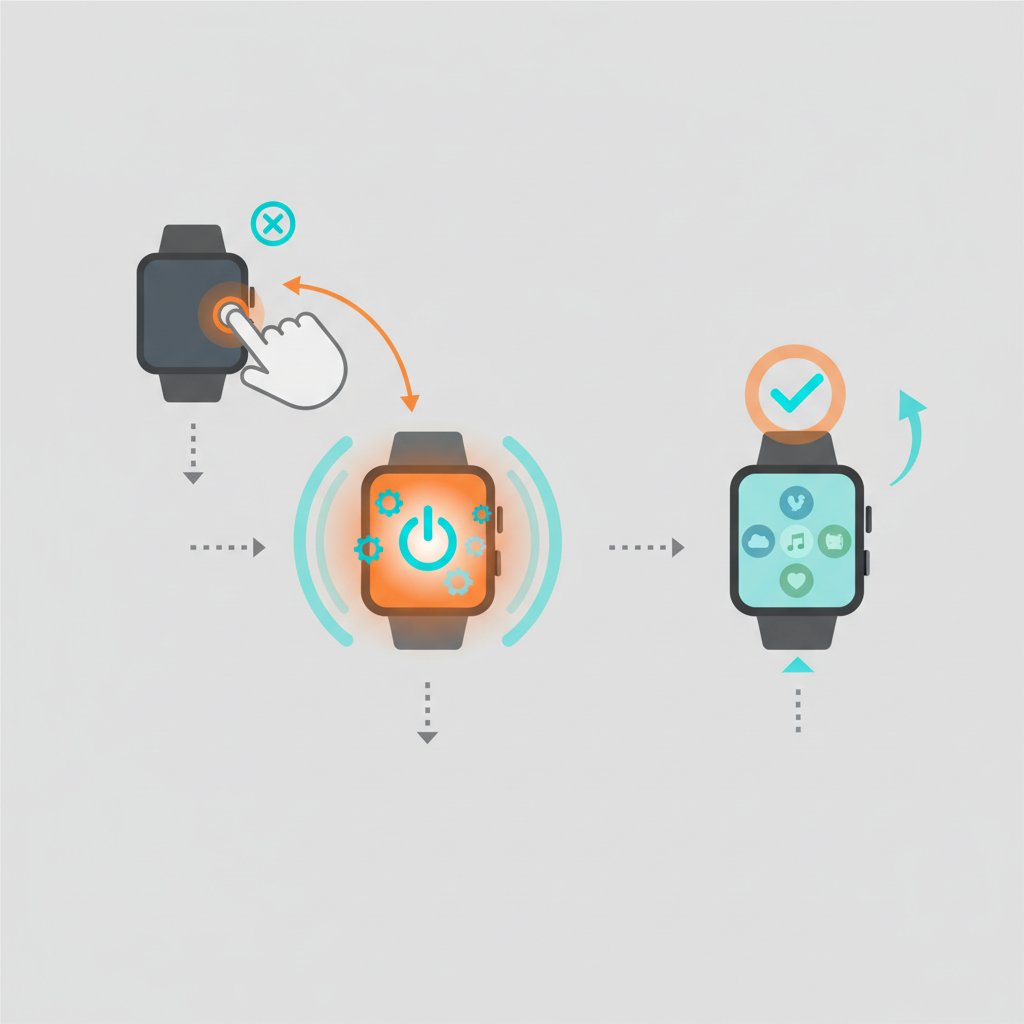
Все смарт часы имеют физические кнопки. Одна из них отвечает за включение и выключение устройства. Внимательно осмотрите корпус. Чаще всего это боковая кнопка, иногда она совмещена с колесиком для навигации (как Digital Crown в Apple Watch).
Нашли нужную кнопку? Теперь нажмите на нее и удерживайте в течение нескольких секунд (обычно 3-5 секунд). Вы почувствуете легкую вибрацию, а на экране появится логотип производителя. Это означает, что часы начали загружаться. Отпустите кнопку и подождите, пока устройство полностью запустится. После этого на экране появится приветственное сообщение и предложение выбрать язык.
Что делать, если часы не включаются?
Иногда случается, что устройство не реагирует на нажатие кнопки. Не стоит паниковать, чаще всего проблема имеет простое решение.
- Проверьте заряд. Возможно, батарея полностью разряжена. Подключите часы к зарядке снова и подождите хотя бы 15-20 минут, прежде чем попытаться включить их еще раз.
- Убедитесь, что контакты чистые. Протрите контакты на часах и зарядном устройстве сухой мягкой тканью.
- Попробуйте другой источник питания. Возможно, проблема в адаптере или USB-порте.
- Удерживайте кнопку дольше. Некоторым моделям для принудительного запуска нужно удерживать кнопку питания 15-30 секунд.
- Обратитесь к инструкции. Возможно, у вашей модели есть специфическая комбинация кнопок для первого запуска.
Если ни один из этих советов не помог, стоит обратиться в сервисный центр, поскольку это может свидетельствовать о заводском браке.
Синхронизация со смартфоном: создаем идеальный дуэт
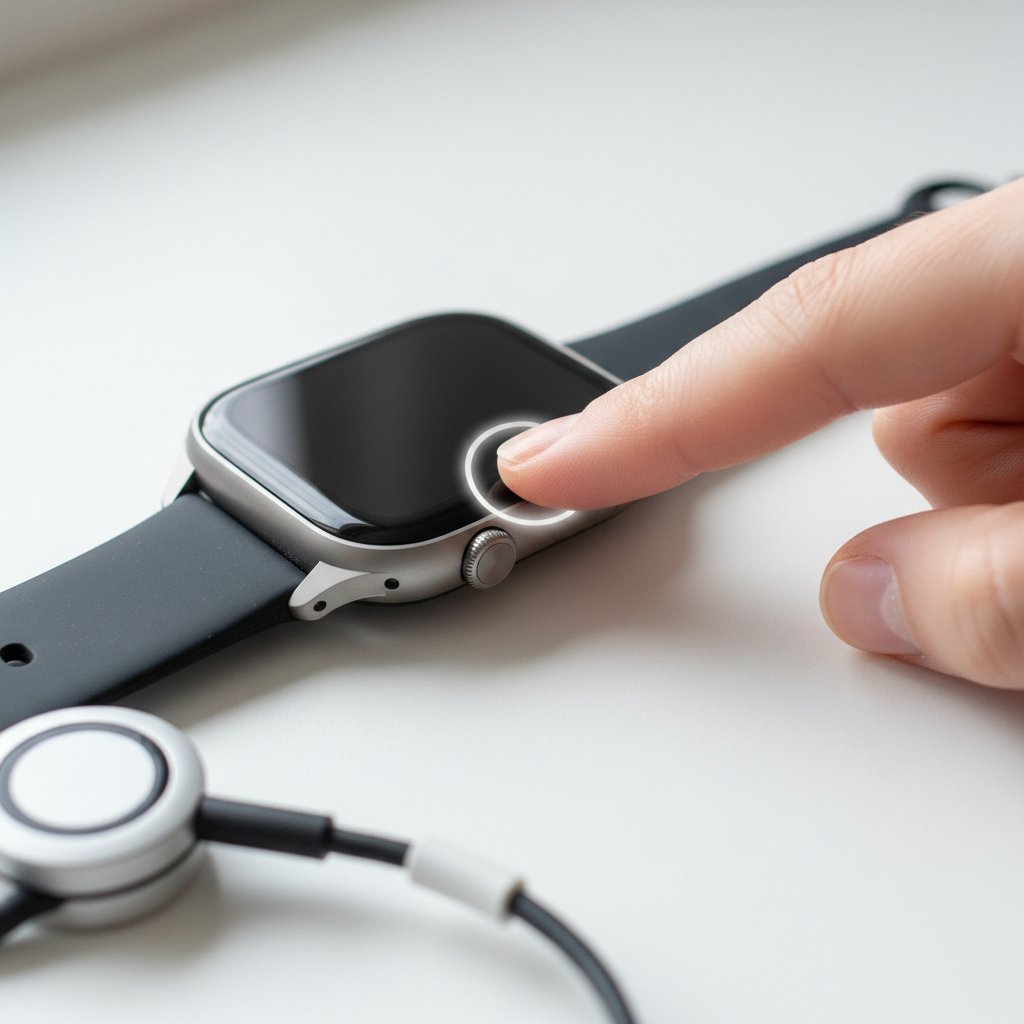
Смарт часы - это не самостоятельное устройство. Их полный потенциал раскрывается только в паре со смартфоном. Синхронизация позволяет получать уведомления, управлять музыкой, использовать GPS и многое другое. Для этого нужно установить на телефон специальное приложение.
Общий алгоритм подключения
Хотя приложения для разных брендов отличаются, общий принцип подключения очень похож. Вам нужно будет выполнить несколько простых действий.
- Установите соответствующее приложение на ваш смартфон из Google Play (для Android) или App Store (для iPhone). Название приложения обычно указано в инструкции к часам.
- Включите Bluetooth на вашем смартфоне. Также убедитесь, что включен Wi-Fi или мобильный интернет.
- Откройте установленное приложение и следуйте инструкциям на экране. Обычно нужно создать учетную запись или войти в существующую.
- На часах выберите язык и примите условия использования. После этого они перейдут в режим поиска смартфона.
- В приложении на телефоне начните поиск нового устройства. Когда ваши часы появятся в списке, выберите их.
- На экранах часов и смартфона появится код для подтверждения пары. Убедитесь, что коды совпадают, и подтвердите соединение.
- После этого начнется процесс синхронизации и настройки, который может занять несколько минут. Часы могут также предложить установить обновление программного обеспечения.
После завершения синхронизации ваши часы полностью готовы к работе. На их экране появится главный циферблат, а в приложении на телефоне откроются все возможности для настроек.
Особенности подключения для популярных брендов
Чтобы вам было легче сориентироваться, мы подготовили небольшую таблицу с информацией о приложениях для самых популярных производителей смарт часов.
| бренд | Приложение для смартфона | Особенности первого включения |
|---|---|---|
| Apple Watch | Watch (установлен на iPhone) | Работает только с iPhone. Подключение происходит через наведение камеры смартфона на анимацию на экране часов. |
| Samsung Galaxy Watch | Galaxy Wearable | Лучше всего работает со смартфонами Samsung, но совместим с другими Android-устройствами и iPhone (с ограниченным функционалом). |
| Amazfit / Xiaomi | Zepp (ранее Amazfit) | Универсальное приложение для многих моделей. Подключение обычно происходит через сканирование QR-кода с экрана часов. |
| Garmin | Garmin Connect | Приложение с фокусом на спорт и здоровье. При первой настройке предлагает детально заполнить профиль пользователя. |
| Huawei / Honor | Huawei Health (Здоровье) | Для корректной работы на не-Huawei смартфонах может потребоваться загрузка приложения из AppGallery. |
Настройка под себя: первые и самые важные опции
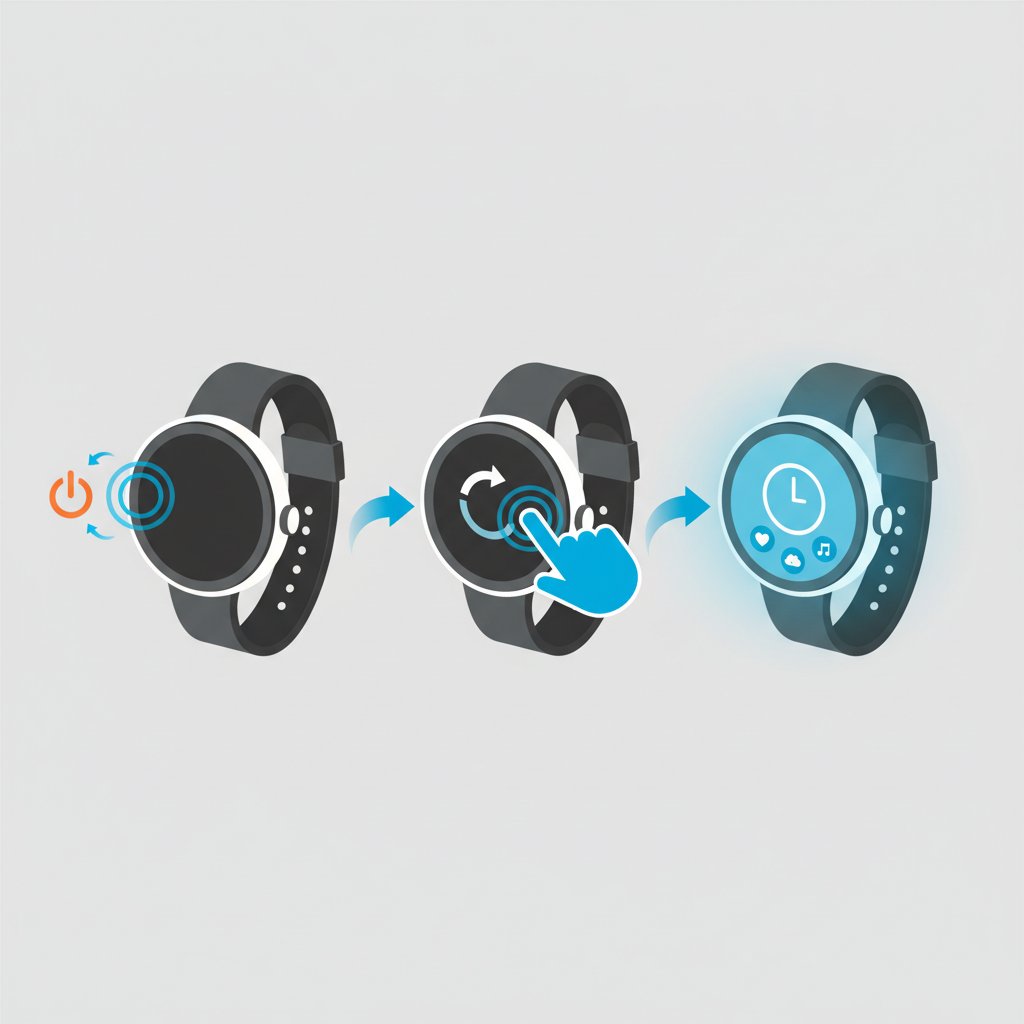
После успешной синхронизации начинается самое интересное - персонализация. Ваши смарт часы могут выглядеть и работать именно так, как вы этого хотите. Не пытайтесь настроить все и сразу. Начните с основ, а затем исследуйте другие возможности.
Вот список первоочередных настроек:
- Выбор циферблата. Это «лицо» ваших часов. Вы можете выбрать один из встроенных вариантов или загрузить новый через приложение. Есть тысячи стилей: от классических аналоговых до информативных цифровых.
- Настройка уведомлений. В приложении на телефоне выберите, от каких приложений вы хотите получать уведомления на часы. Это поможет избежать информационного шума.
- Конфигурация виджетов. Многие часы позволяют листать экраны с виджетами (погода, активность, пульс, управление музыкой). Настройте их порядок и состав для быстрого доступа.
- Настройка показателей здоровья. Включите постоянный мониторинг пульса, отслеживание сна, уровня стресса, если ваши часы поддерживают эти функции.
- Настройка быстрых действий. Назначьте на кнопки или жесты функции, которыми вы пользуетесь чаще всего, например, запуск тренировки или бесконтактную оплату.
Не бойтесь экспериментировать. Попробуйте разные циферблаты, меняйте настройки, исследуйте меню. Чем лучше вы настроите гаджет под свои потребности, тем больше пользы и удовольствия он вам принесет.
Что дальше? Полезные советы на каждый день
Ваши часы включены, настроены и красуются на запястье. Теперь они стали частью вашей жизни. Что стоит знать для комфортного ежедневного использования? Во-первых, не забывайте регулярно их заряжать. В зависимости от модели и интенсивности использования, автономность может составлять от одного дня до нескольких недель. Создайте привычку, например, ставить часы на зарядку каждый вечер или раз в несколько дней.
Во-вторых, следите за обновлениями программного обеспечения. Производители постоянно выпускают обновления, которые исправляют ошибки, улучшают производительность и добавляют новые функции. Обычно, оповещение о наличии новой версии ПО появляется в приложении на смартфоне. Не игнорируйте их.
И напоследок, исследуйте. Ваши смарт часы умеют гораздо больше, чем просто показывать время и оповещения. Попробуйте функцию дыхательных упражнений, установите напоминание о необходимости размяться, используйте их как пульт для камеры смартфона. Каждый день вы можете открывать для себя что-то новое. Поздравляем в клубе владельцев умных часов, пусть ваш новый гаджет приносит только положительные эмоции!