Як встановити та підключити MeGoGo на Smart TV: Samsung, LG, Android, Xiaomi
Новий телевізор стоїть підключеним, інтернет є, а улюблені фільми — ще ні. Більшість власників Smart TV стикаються з цим одразу після покупки, коли хочуть як встановити мегого на телевізор і нарешті сісти дивитися кіно без зайвих кабелів та пристроїв.
Хороша новина: на більшості сучасних Smart TV процес займає кілька хвилин. Розберемо кожну платформу окремо, щоб ви одразу знайшли свій варіант і не витрачали час зайвого.
Що потрібно перед встановленням
Перш ніж шукати застосунок у магазині, варто переконатись у кількох речах. Megogo на smart tv працює лише за умови стабільного підключення до мережі, тому інтернет — перше, що треба перевірити.
Для комфортного перегляду відео знадобиться:
- підключення до Wi-Fi або кабель Ethernet;
- швидкість з’єднання від 10 Мбіт/с для HD-якості та від 25 Мбіт/с для 4K;
- зареєстрований акаунт на сервісі або готовність створити новий під час першого запуску;
- телевізор з функцією Smart TV та магазином застосунків.
Стабільне дротове підключення через Ethernet завжди надійніше за Wi-Fi, особливо якщо роутер стоїть далеко від телевізора або між ними є кілька стін.
Якщо все це є — можна переходити до встановлення відповідно до платформи вашого телевізора.
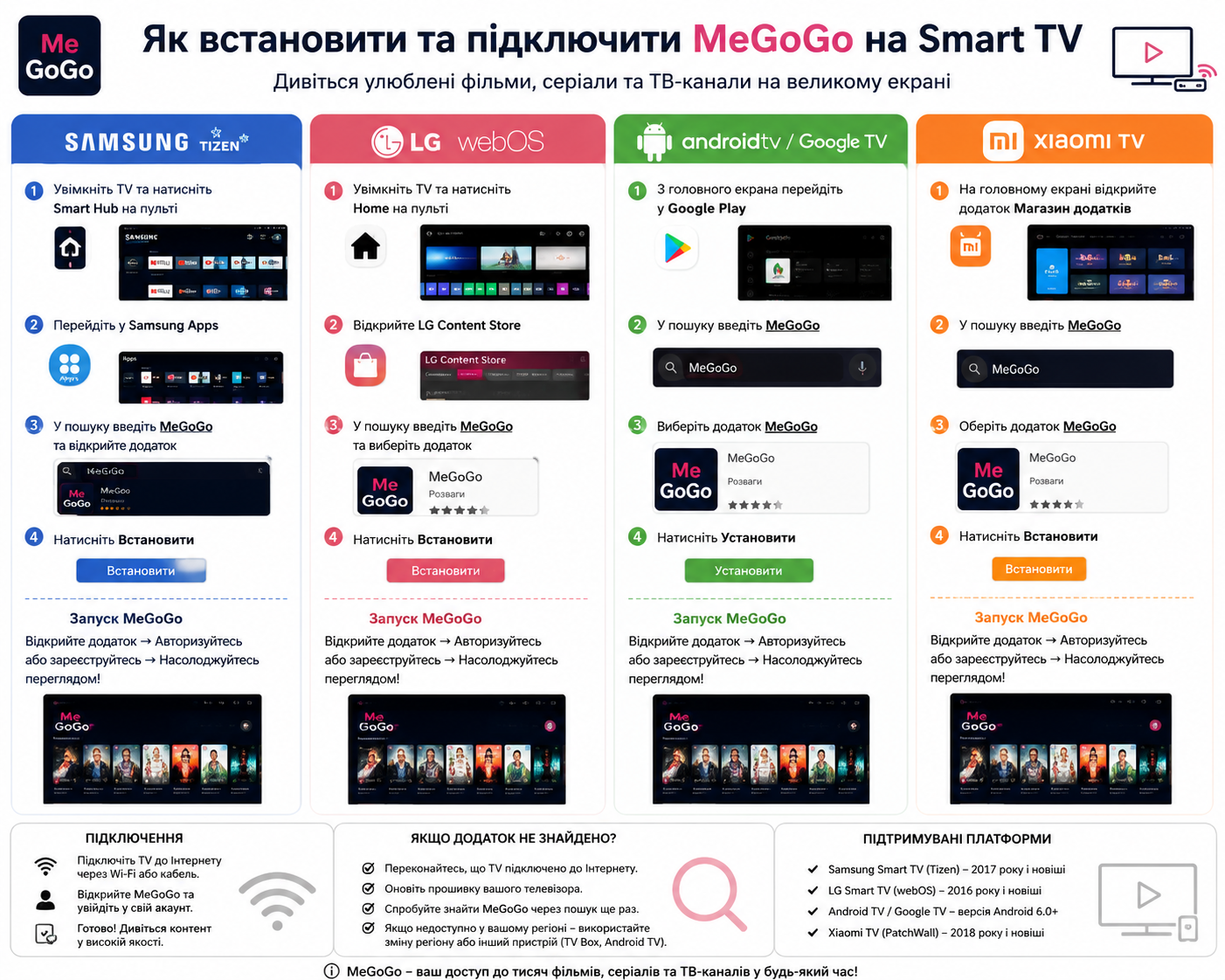
Як встановити MeGoGo на Samsung Smart TV
Телевізори Samsung працюють на платформі Tizen, а магазин застосунків тут називається Apps або Smart Hub. Саме через нього як завантажити мегого на телевізор Samsung — максимально просто.
Покроковий порядок дій:
- Увімкніть телевізор і переконайтеся, що він підключений до інтернету.
- Натисніть кнопку Home або Smart Hub на пульті.
- Перейдіть у розділ Apps у нижній частині екрана.
- Знайдіть іконку пошуку у верхньому правому куті та введіть “Megogo”.
- Виберіть офіційний застосунок зі списку результатів і натисніть “Встановити”.
- Дочекайтеся завершення завантаження — іконка з’явиться в списку встановлених програм.
- Запустіть застосунок, натисніть “Увійти” та авторизуйтеся через email або номер телефону.
Якщо телевізор Samsung випущений у 2013–2014 роках, він може запропонувати стару версію застосунку — це нормально, вона все одно підтримує основний функціонал.
Авторизація через код на Samsung
Якщо ввести логін і пароль з пульта незручно, є простіший спосіб. Запустіть застосунок, оберіть “Увійти” — “Підключити через сайт”. На екрані з’явиться код. Відкрийте сайт сервісу на телефоні або ноутбуці, перейдіть у розділ підключення пристроїв та введіть цей код. Телевізор автоматично авторизується без введення паролю з пульта.
Megogo на LG webOS — встановлення через LG Content Store
Телевізори LG використовують платформу webOS, а мегого на lg webos встановлюється через фірмовий магазин LG Content Store. Інтерфейс тут дещо відрізняється від Samsung, але логіка аналогічна.
Порядок дій:
- Натисніть кнопку Home на пульті — відкриється панель внизу екрана.
- Знайдіть іконку LG Content Store і відкрийте її.
- У рядку пошуку введіть “Megogo”.
- Виберіть застосунок і натисніть “Встановити”.
- Після завантаження запустіть програму та увійдіть в акаунт.
Варто зазначити, що телевізори LG на платформі Netcast 2012–2016 років отримують стару версію застосунку. Вона відрізняється за виглядом, але базові функції — перегляд фільмів та серіалів — працюють стабільно.
Оновлення застосунку на LG
Час від часу застосунок потребує оновлення для коректної роботи. На LG це робиться безпосередньо через LG Content Store — знайдіть Megogo в списку встановлених програм і перевірте наявність нової версії. Оновлення займає кілька хвилин і не вимагає повторної авторизації.
Megogo Android TV — встановлення через Google Play
Пристрої на базі Android TV — це телевізори Xiaomi, Sony та більшість популярних медіаприставок. Тут застосунок як подключить мегого на телевизор встановлюється через стандартний Google Play Store, так само як на смартфоні.
Кроки для Android TV та Xiaomi:
- Відкрийте Google Play Store на телевізорі або приставці.
- У пошуку введіть “Megogo”.
- Виберіть офіційний застосунок і натисніть “Встановити”.
- Після завершення — запустіть і авторизуйтеся.
На Xiaomi та інших пристроях на Android TV також варто увімкнути автоматичне оновлення застосунків у налаштуваннях Google Play — це дозволить завжди мати актуальну версію без ручного оновлення.
На Android TV особливо важливо перевірити правильність налаштованих дати та часу, оскільки помилка в цих параметрах часто спричиняє проблеми з авторизацією навіть за наявності інтернету.
Порівняння платформ та особливостей встановлення
Щоб зручніше орієнтуватися, зведемо основні відмінності платформ у таблицю.
| Платформа | Магазин застосунків | Особливості |
|---|---|---|
| Samsung Tizen | Apps / Smart Hub | Підтримка з 2013 р., є стара версія для 2013–2014 |
| LG webOS | LG Content Store | Старі версії для Netcast 2012–2016 |
| Android TV (Xiaomi, Sony) | Google Play Store | Автооновлення через Play, широка сумісність |
| Старі Smart TV без магазину | Немає | Потрібна зовнішня приставка |
Що робити, якщо телевізор не підтримує застосунок
Деякі старіші моделі Smart TV не мають Megogo в магазині або взагалі не підтримують встановлення нових застосунків. Це не означає, що перегляд недоступний — є кілька альтернатив:
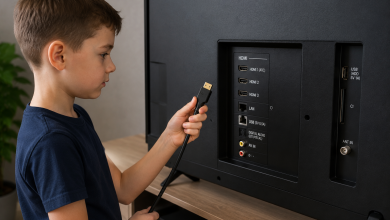
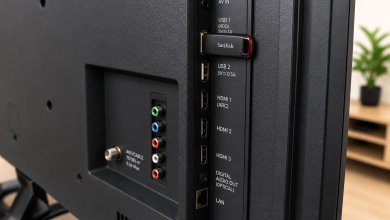
- підключити медіаприставку на Android TV через HDMI та встановити застосунок на ній;
- використати смартфон або ноутбук і вивести зображення на телевізор через HDMI або бездротову трансляцію;
- скористатись функцією трансляції з мобільного застосунку на телевізор, якщо обидва пристрої підключені до однієї Wi-Fi мережі.
Найзручнішим варіантом серед них зазвичай виявляється медіаприставка на Android TV — вона перетворює будь-який телевізор з HDMI на повноцінний Smart TV з доступом до Google Play та всіх популярних стрімінгових сервісів.
Встановлення Megogo на Smart TV — це процес, який навіть без технічного досвіду займає не більше п’яти хвилин. Якщо знати, де шукати магазин застосунків для своєї платформи та як авторизуватися, все інше відбувається автоматично. А якщо телевізор старий і не підтримує нових застосунків, медіаприставка вирішить питання раз і назавжди.