Як налаштувати IPTV на телевізорі безкоштовно — Smart TV і приставка
Кабельне телебачення поступово відходить у минуле, і чимало людей переходять на перегляд через інтернет. IPTV на телевізорі дає доступ до сотень каналів без антени і тюнера — достатньо мати стабільний інтернет і знати, який додаток встановити.
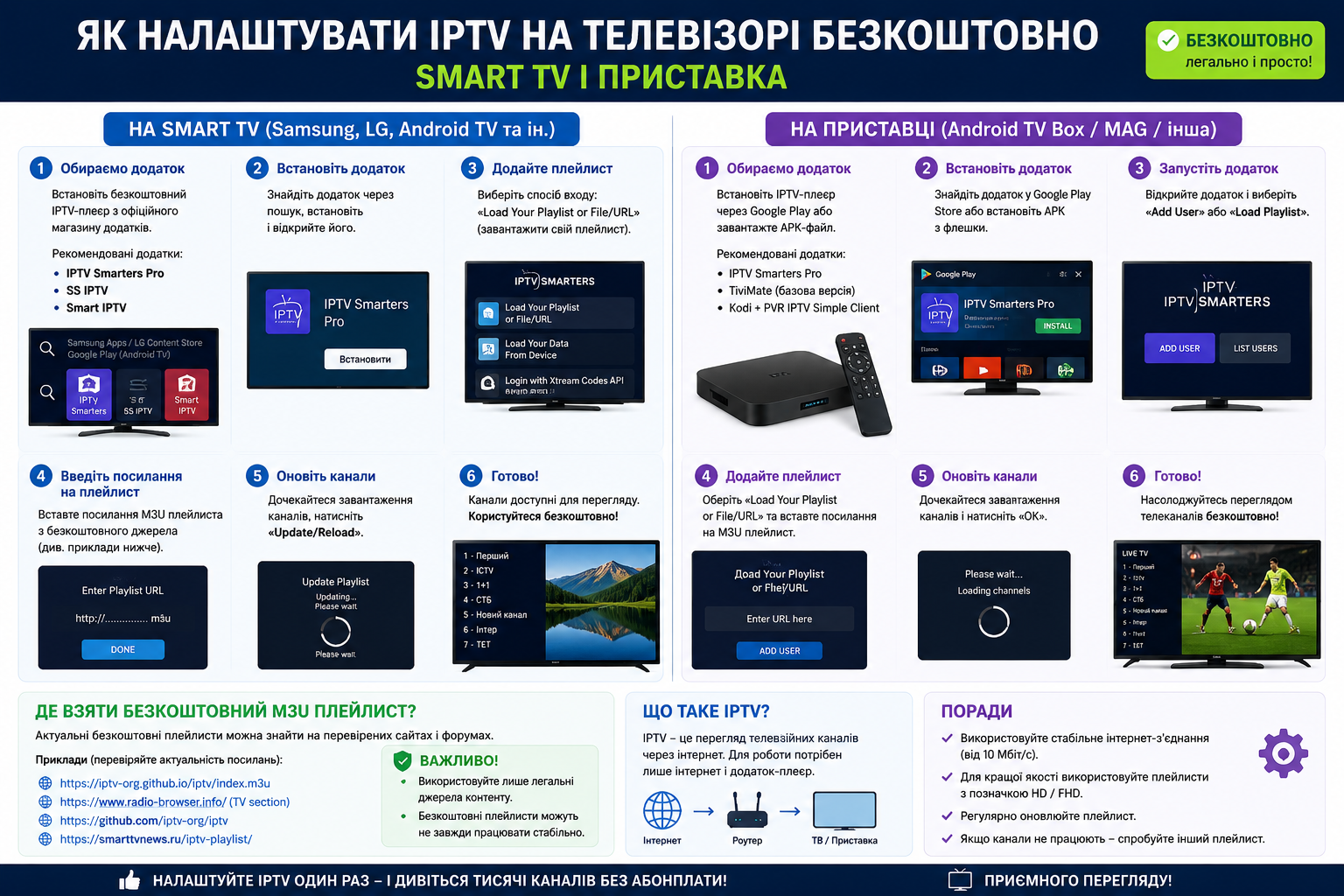
У цій статті розберемо, що таке m3u плейлист телевізор, як вибрати IPTV плеєр для Smart TV, і покроково налаштуємо все на Samsung, LG та Android-приставці.
Що таке IPTV і як це працює
IPTV — це телебачення через інтернет-протокол. Замість традиційного сигналу від антени чи кабелю телевізор отримує відеопотік безпосередньо з сервера через звичайне інтернет-з’єднання.
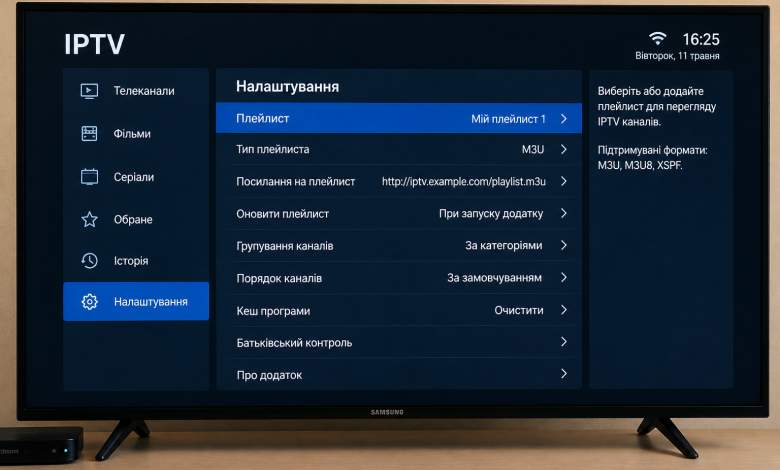
Основа роботи IPTV — це m3u плейлист телевізор. Це файл із розширенням .m3u або .m3u8, який містить список адрес потокових трансляцій каналів. Відкривши такий файл у відповідному додатку, телевізор підключається до кожного каналу і відтворює його в реальному часі.
Для стабільного перегляду знадобиться:
- підключення до інтернету зі швидкістю від 10 Мбіт/с для HD-якості та від 25 Мбіт/с для 4K;
- IPTV-плеєр — додаток на телевізорі або приставці, який вміє читати m3u-файли;
- сам плейлист — файл або посилання на список каналів.
Телебачення через інтернет дає одну принципову перевагу над ефірним — воно не залежить від відстані до телевежі чи якості антенного кабелю. Потрібен лише стабільний інтернет.
Якщо все це є, можна переходити до вибору плеєра і налаштування.
Вибір IPTV плеєра для Smart TV
Від правильного вибору плеєра залежить зручність роботи з каналами та стабільність відтворення. Для різних платформ підходять різні додатки.
| Плеєр | Платформи | Особливості |
|---|---|---|
| SS IPTV | Samsung, LG | Безкоштовний, простий, підтримує m3u через URL |
| Smart IPTV | Samsung, LG | Зручний інтерфейс, підтримка EPG |
| TiviMate | Android TV | Найзручніший інтерфейс, підтримка EPG, запис |
| OTT Player | Samsung, LG, Android | Налаштування через особистий кабінет на сайті |
| IPTV Pro | Android TV | Безкоштовний, простий старт |
Для телевізорів Samsung і LG найпопулярнішим варіантом залишається SS IPTV — він є в офіційних магазинах застосунків і не потребує складного налаштування. Для Android-приставок найкращим вибором вважається TiviMate завдяки зручному інтерфейсу та підтримці електронного гіда програм.
Як налаштувати IPTV безкоштовно на Samsung Smart TV
Найпростіший спосіб для Samsung — через додаток SS IPTV, який завантажується прямо з Samsung Apps без реєстрації.
Покрокова інструкція:
- На пульті натисніть Home і відкрийте розділ Apps або Smart Hub.
- У пошуку введіть SS IPTV і встановіть додаток.
- Запустіть SS IPTV — він попросить MAC-адресу вашого телевізора.
- Запишіть або сфотографуйте MAC-адресу, яка відображається на екрані.
- З комп’ютера або смартфона зайдіть на сайт плеєра та введіть MAC-адресу телевізора.
- У відповідному полі вставте посилання на m3u плейлист або URL потоку.
- Натисніть підтвердження і поверніться до телевізора — канали завантажаться автоматично.
Якщо плейлист додано правильно, після перезапуску додатку на екрані з’явиться список каналів, згрупованих за категоріями.
OTT Player як альтернатива для Samsung
OTT Player — ще один безкоштовний варіант для Samsung. Його можна знайти в Samsung Apps. Після встановлення потрібно зареєструватися на сайті ottplayer.es, додати плейлист через особистий кабінет і увійти в додаток на телевізорі — канали синхронізуються автоматично без введення MAC-адреси.
Налаштування IPTV на LG Smart TV
На телевізорах LG з платформою webOS IPTV налаштовується через ті самі додатки — SS IPTV або Smart IPTV. Обидва є в LG Content Store.
Порядок дій для LG:
- Відкрийте LG Content Store через кнопку Home на пульті.
- Знайдіть і встановіть SS IPTV або Smart IPTV.
- Запустіть додаток і скопіюйте MAC-адресу телевізора з екрану.
- На комп’ютері або телефоні відкрийте сайт відповідного плеєра і введіть MAC-адресу.
- Додайте посилання на m3u плейлист телевізор у налаштуваннях.
- Збережіть зміни і перезапустіть додаток на телевізорі.
Після цього список каналів з’явиться в додатку і буде доступний для перегляду. Перемикання між каналами виконується стандартними кнопками пульта.
Більшість безкоштовних m3u плейлистів потребують регулярного оновлення — посилання на канали з часом застарівають. Якщо частина каналів перестала відтворюватись, достатньо знайти і додати свіжий плейлист.
IPTV приставка налаштування — Android TV
Android-приставки — найзручніший варіант для IPTV, оскільки мають доступ до Google Play з великим вибором плеєрів. Найпопулярніший серед них — TiviMate.
Встановлення і налаштування TiviMate:
- Відкрийте Google Play на приставці і встановіть TiviMate.
- Запустіть додаток і оберіть додавання плейлиста через M3U URL.
- Вставте посилання на плейлист у відповідне поле.
- Підтвердіть і зачекайте, поки плеєр завантажить список каналів.
- Після завантаження канали відсортуються за групами — можна одразу починати перегляд.
TiviMate також підтримує EPG — електронний гід програм, де видно розклад трансляцій для кожного каналу. Для його активації потрібно окремо додати посилання на EPG у налаштуваннях додатку.
Де знайти безкоштовний m3u плейлист
Безкоштовні плейлисти можна знайти через відкриті репозиторії в інтернеті. Найвідоміший — проєкт iptv-org на GitHub, який містить тисячі посилань на офіційні безкоштовні трансляції каналів з усього світу, включно з українськими.
Важливі моменти при роботі з безкоштовними плейлистами:
- безкоштовні плейлисти часто нестабільні — частина каналів може не відтворюватись;
- посилання в плейлистах застарівають, тому варто шукати ті, що автоматично оновлюються;
- якість безкоштовних джерел значно нижча порівняно з платними IPTV-провайдерами;
- перевіряйте джерело плейлиста перед використанням — невідомі файли можуть містити небажаний контент.
Якщо безкоштовних каналів недостатньо або якість не влаштовує, є платні IPTV-провайдери, які надають стабільні плейлисти з великою кількістю каналів у HD-якості за фіксовану місячну плату.
Налаштування як налаштувати iptv безкоштовно на Smart TV — це процес, який займає 10–15 хвилин за наявності плеєра і плейлиста. Головне — вибрати підходящий додаток для своєї платформи, знайти актуальний m3u плейлист і правильно його додати через MAC-адресу або URL. Після цього сотні каналів стають доступними без антени і кабелю.