Як підключити колонку до ноутбука: детальна інструкція
Вбудовані динаміки ноутбука рідко можуть похвалитися високою якістю звучання. Вони підходять для системних сповіщень чи швидкого перегляду відео, але для повного занурення в музику, фільми чи ігри потрібне щось краще. На щастя, підключити зовнішню колонку до ноутбука — це просте завдання, яке під силу кожному. Цей посібник допоможе вам розібратися з усіма нюансами: від вибору типу підключення до вирішення можливих проблем.
Види колонок та способи підключення
Перш ніж почати, варто розібратися, які бувають колонки та як їх можна з’єднати з ноутбуком. У сучасному світі існує два основних способи підключення: дротовий та бездротовий. Кожен з них має свої особливості, переваги та недоліки.
Дротові колонки: класика та надійність
Дротове з’єднання — це перевірений часом метод, який гарантує стабільну передачу звуку без затримок. Зазвичай для цього використовуються два типи кабелів:
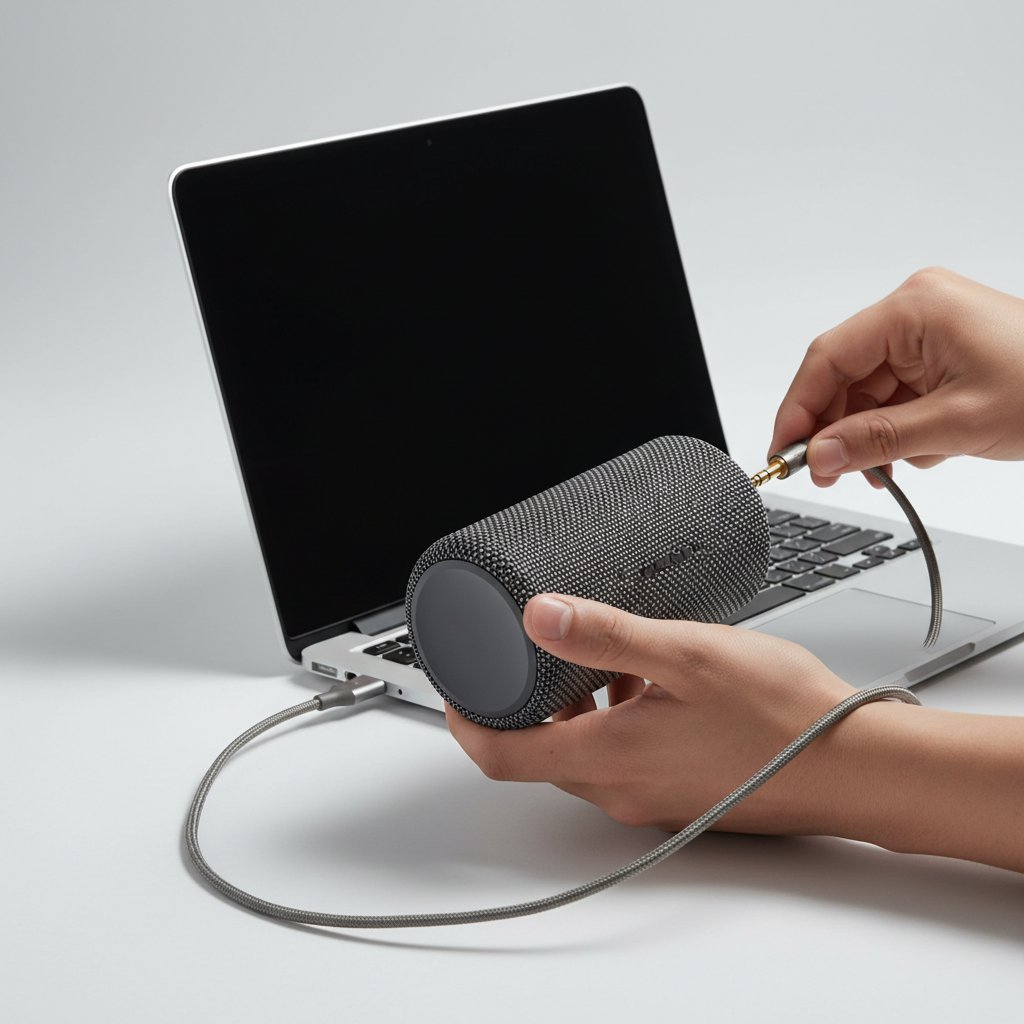
- AUX (3.5 мм роз’єм): Це найпоширеніший спосіб. Майже кожен ноутбук має стандартний аудіовихід для навушників, який ідеально підходить для підключення більшості комп’ютерних та портативних колонок. Кабель з 3.5 мм штекерами на обох кінцях забезпечує пряму передачу аналогового аудіосигналу.
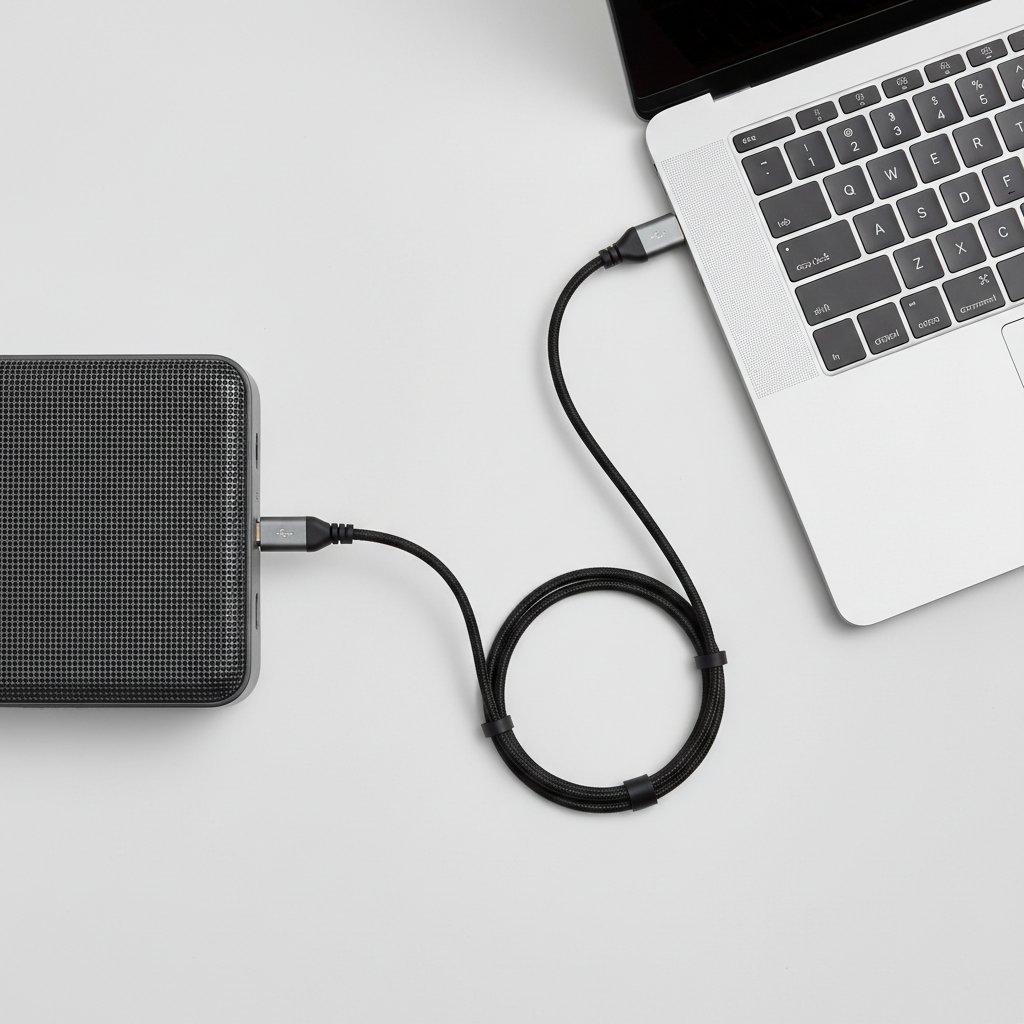
- USB: Деякі сучасні колонки підключаються через USB-порт. Таке з’єднання може виконувати одразу дві функції: передавати цифровий аудіосигнал та забезпечувати живлення для колонки. Це зручно, адже не потрібен додатковий блок живлення та розетка.
Бездротові колонки: свобода та зручність
Технологія Bluetooth кардинально змінила підхід до аудіо. Бездротові колонки дозволяють насолоджуватися звуком без зайвих кабелів, що особливо зручно, якщо ви часто переміщуєтесь з ноутбуком по дому або хочете взяти музику з собою на природу. З’єднання відбувається через радіосигнал, що дає свободу руху в межах кількох метрів від ноутбука.
Підключення дротової колонки: крок за кроком
Підключення колонки за допомогою кабелю — це найпростіший процес, який зазвичай не вимагає спеціальних налаштувань. Розглянемо обидва варіанти детальніше.
Підключення через 3.5 мм роз’єм (AUX)
Це класичний метод, який працює майже завжди. Ось проста послідовність дій:
- Знайдіть потрібні роз’єми. На вашому ноутбуці знайдіть круглий порт діаметром 3.5 мм, зазвичай позначений іконкою навушників. На колонці також має бути аналогічний вхід, часто підписаний як ‘AUX IN’ або ‘LINE IN’.
- Підключіть кабель. Вставте один кінець AUX-кабелю у відповідний роз’єм на ноутбуці, а інший — у роз’єм на колонці. Переконайтесь, що штекери увійшли щільно.
- Увімкніть живлення колонки. Більшість дротових колонок потребують живлення від електромережі або через USB. Підключіть колонку до джерела живлення та увімкніть її.
- Перевірте звук. Запустіть будь-який аудіофайл на ноутбуці. Звук повинен автоматично відтворюватися через колонку. Якщо звуку немає, перевірте рівень гучності на самій колонці та в системі ноутбука.
Підключення через USB
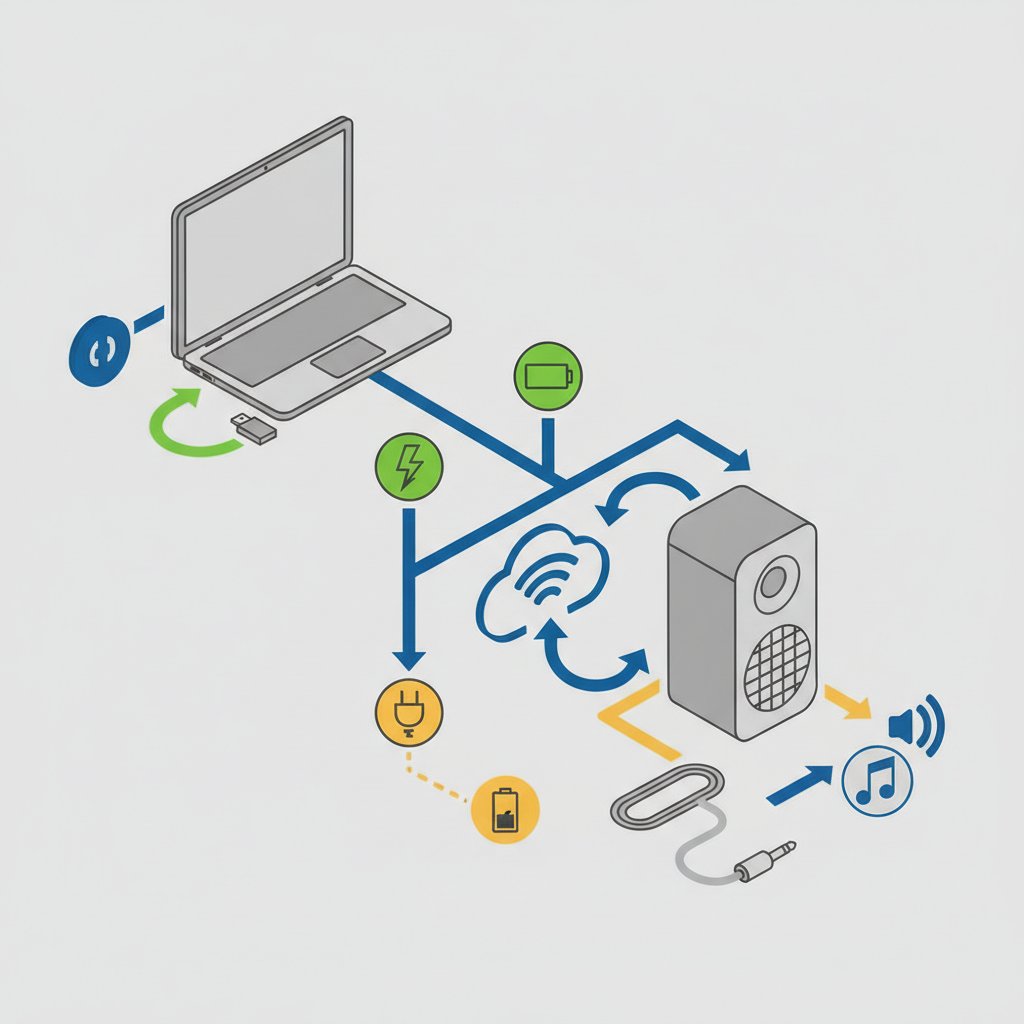
Колонки з USB-інтерфейсом можуть працювати по-різному. Деякі використовують USB лише для живлення, а для звуку все одно потрібен AUX-кабель. Інші ж отримують і живлення, і аудіосигнал через один USB-кабель. Процес підключення для другого типу виглядає так:
- Підключіть кабель. Вставте USB-кабель від колонки у вільний USB-порт на вашому ноутбуці.
- Зачекайте на автоматичне налаштування. Операційна система (Windows або macOS) повинна автоматично розпізнати новий пристрій та встановити необхідні драйвери. Зазвичай це займає кілька секунд.
- Виберіть пристрій відтворення. У більшості випадків система сама переключиться на нову колонку. Якщо цього не сталося, потрібно зробити це вручну в налаштуваннях звуку, вибравши вашу USB-колонку як пристрій за замовчуванням.
Як підключити Bluetooth-колонку до ноутбука
Бездротове підключення вимагає кількох додаткових кроків у налаштуваннях операційної системи, але сам процес також досить простий та інтуїтивно зрозумілий.
Підготовка колонки до з’єднання
Перш за все, потрібно підготувати саму колонку. Увімкніть її та активуйте режим сполучення (pairing mode). Зазвичай для цього потрібно натиснути й утримувати кнопку з іконкою Bluetooth, доки світловий індикатор не почне блимати. Це означає, що колонка готова до пошуку та підключення нових пристроїв.
Налаштування на ноутбуці з Windows
Процес підключення на ноутбуках з Windows 10 або Windows 11 майже ідентичний:
- Відкрийте меню ‘Пуск’ і перейдіть у ‘Параметри’ (іконка шестірні).
- Виберіть розділ ‘Пристрої’ або ‘Bluetooth та пристрої’.
- Переконайтесь, що перемикач Bluetooth знаходиться в положенні ‘Увімкнено’.
- Натисніть кнопку ‘Додати Bluetooth або інший пристрій’.
- У новому вікні виберіть ‘Bluetooth’.
- Ноутбук почне пошук доступних пристроїв. Зачекайте, поки у списку з’явиться назва вашої колонки.
- Клацніть на назву колонки, щоб розпочати з’єднання. Через кілька секунд пристрої будуть спарені, і ви побачите повідомлення про успішне підключення.
Налаштування на MacBook (macOS)
На ноутбуках від Apple процес не менш простий:
- Відкрийте ‘Системні параметри’ з меню Apple у верхньому лівому куті екрана.
- Перейдіть до розділу ‘Bluetooth’.
- Переконайтесь, що Bluetooth увімкнено.
- Ваша колонка, що знаходиться в режимі сполучення, повинна з’явитися у списку пристроїв праворуч.
- Натисніть кнопку ‘Підключити’ навпроти назви вашої колонки.
Після успішного з’єднання звук з MacBook автоматично транслюватиметься на колонку.
Можливі проблеми та їх вирішення
Іноді навіть у такому простому процесі можуть виникати труднощі. Не варто панікувати — більшість проблем можна вирішити за кілька хвилин.
Немає звуку з дротової колонки
- Перевірте гучність. Банально, але часто проблема саме в цьому. Перевірте рівень гучності на ноутбуці, в плеєрі та на самій колонці.
- Перевірте підключення. Переконайтесь, що кабель щільно вставлений в обидва роз’єми. Спробуйте вийняти та вставити його знову.
- Правильний пристрій відтворення. Клацніть правою кнопкою миші на іконку динаміка в системному треї (внизу праворуч) і виберіть ‘Пристрої відтворення’ або ‘Налаштування звуку’. Переконайтесь, що як пристрій за замовчуванням обрано ‘Динаміки’ або ‘Навушники’, а не HDMI чи інший вихід.
- Справність кабелю. Якщо є можливість, спробуйте використати інший AUX-кабель, щоб виключити його несправність.
Проблеми з підключенням Bluetooth-колонки
- Колонка не з’являється у списку. Переконайтеся, що на колонці активовано режим сполучення. Спробуйте вимкнути та увімкнути Bluetooth на ноутбуці.
- З’єднання розривається. Тримайте колонку ближче до ноутбука. Стіни, меблі та інші електронні пристрої (наприклад, мікрохвильові печі) можуть створювати перешкоди.
- Погана якість звуку або затримки. Спробуйте оновити драйвери Bluetooth на вашому ноутбуці. Зазвичай їх можна знайти на офіційному сайті виробника ноутбука. Також закрийте зайві програми, які можуть навантажувати систему.
- Не вдається підключитися. Спробуйте видалити колонку зі списку збережених пристроїв на ноутбуці та виконати процес сполучення заново.
Як покращити якість звуку: кілька порад
Коли колонка вже підключена, є кілька способів зробити її звучання ще кращим.
- Правильне розміщення. Якщо у вас стереопара (дві колонки), розмістіть їх на однаковій відстані зліва та справа від себе, щоб створити правильну звукову сцену. Не ставте колонки впритул до стіни, це може спотворити низькі частоти.
- Використовуйте еквалайзер. В налаштуваннях звуку Windows або в музичних плеєрах (AIMP, foobar2000, Spotify) є вбудовані еквалайзери. З їх допомогою можна налаштувати баланс частот на свій смак: додати басів, зробити вокал чіткішим тощо.
- Оновлюйте драйвери. Регулярне оновлення аудіодрайверів з сайту виробника ноутбука або звукової карти може не тільки виправити помилки, але й покращити якість обробки звуку.
- Якість джерела. Пам’ятайте, що навіть найкраща колонка не зможе добре відтворити аудіофайл низької якості. Намагайтеся слухати музику у форматах з мінімальним стисненням (FLAC) або через стрімінгові сервіси з високою якістю потоку.
Порівняння способів підключення
Щоб вам було легше визначитися, який спосіб підключення краще підходить для ваших потреб, ми підготували невелику порівняльну таблицю.
| Спосіб підключення | Переваги | Недоліки |
|---|---|---|
| AUX (3.5 мм) | Універсальність, відсутність затримок, простота підключення, не потрібні драйвери. | Наявність кабелів, можливі перешкоди при пошкодженні кабелю, якість залежить від звукової карти ноутбука. |
| USB | Цифрова передача звуку, живлення та аудіо по одному кабелю, стабільний сигнал. | Не всі колонки підтримують, займає USB-порт, прив’язка до довжини кабелю. |
| Bluetooth | Відсутність кабелів, свобода переміщення, зручність підключення до різних пристроїв. | Можлива невелика затримка звуку, якість може бути нижчою, ніж по дроту, залежність від заряду батареї колонки. |
Як бачите, вибір залежить від ваших пріоритетів. Для стаціонарного використання вдома дротове підключення часто є кращим вибором через стабільність. Для мобільності та зручності немає нічого кращого за Bluetooth.
Підключення зовнішньої колонки — це простий та ефективний спосіб кардинально змінити враження від звуку на вашому ноутбуці. Незалежно від того, чи оберете ви надійний дріт чи зручний Bluetooth, слідуючи цим простим інструкціям, ви зможете швидко налаштувати все самостійно та насолоджуватися улюбленою музикою, фільмами та іграми з якісним та потужним звучанням.