Як встановити MEGOGO на телевізор: детальний посібник
Сучасний телевізор — це вже не просто пристрій для перегляду ефірних каналів. Це справжній мультимедійний центр, який відкриває доступ до безмежного світу кіно, серіалів, спортивних трансляцій та освітнього контенту. Одним з найпопулярніших сервісів, що дарує такі можливості в Україні, є MEGOGO. Це величезна бібліотека контенту на будь-який смак, доступна за передплатою.
Багато хто, придбавши новий телевізор або вирішивши долучитися до світу стрімінгу, ставить собі запитання: а як же встановити MEGOGO на свій пристрій? Процес цей зовсім не складний і не потребує якихось спеціальних технічних знань. Наша інструкція допоможе вам крок за кроком пройти цей шлях, щоб вже за лічені хвилини насолоджуватися улюбленими фільмами на великому екрані.
Що знадобиться для початку?
Перш ніж переходити безпосередньо до встановлення, варто переконатися, що у вас є все необхідне. Це допоможе уникнути несподіванок і зробить процес максимально швидким та комфортним. Підготовка — це вже половина успіху.
Ось невеликий чек-лист речей, які вам знадобляться:
- Стабільне інтернет-з’єднання. MEGOGO — це онлайн-сервіс, тому для перегляду відео у високій якості потрібен надійний доступ до мережі. Найкраще, якщо телевізор підключений до інтернету через кабель (Ethernet), але і швидкісного Wi-Fi з добрим сигналом буде цілком достатньо. Рекомендована швидкість — від 10 Мбіт/с для HD-якості та від 25 Мбіт/с для 4K.
- Телевізор. Ідеальний варіант — це телевізор з функцією Smart TV. Більшість сучасних моделей, випущених за останні 5-7 років, мають цю функцію. Якщо ж ваш телевізор старіший і не є «розумним», не хвилюйтеся — для вас також є рішення.
- Обліковий запис MEGOGO. Щоб користуватися сервісом, потрібно мати акаунт. Якщо у вас його ще немає, його можна легко і швидко створити на офіційному сайті MEGOGO. Для цього знадобиться лише номер телефону або електронна пошта.
Коли все перелічене підготовлено, можна впевнено братися до справи. Розглянемо основні способи встановлення додатку, починаючи з найпростішого.
Встановлення на Smart TV: найпростіший шлях
Smart TV, або «розумний телевізор», — це пристрій із власною операційною системою, яка дозволяє встановлювати додатки, так само як на смартфоні чи планшеті. Це найзручніший спосіб отримати доступ до MEGOGO. Залежно від виробника телевізора, операційна система та назва магазину додатків можуть відрізнятися, але принцип дій залишається схожим.
Для телевізорів Samsung (ОС Tizen)
Телевізори Samsung використовують власну операційну систему Tizen. Магазин додатків тут називається Apps. Процес встановлення виглядає так:
- Увімкніть телевізор і за допомогою пульта дистанційного керування відкрийте головне меню (кнопка Home або Smart Hub).
- У нижній частині екрана знайдіть і виберіть розділ «Apps».
- У магазині додатків, у верхньому правому куті, знайдіть іконку пошуку (зазвичай у вигляді лупи) і натисніть на неї.
- За допомогою екранної клавіатури введіть назву «MEGOGO» і підтвердіть пошук.
- У результатах пошуку виберіть офіційний додаток MEGOGO і натисніть кнопку «Встановити».
- Дочекайтеся завершення завантаження та встановлення. Після цього іконка додатку з’явиться у списку встановлених програм. Можна запускати!
Для телевізорів LG (ОС webOS)
Компанія LG оснащує свої телевізори операційною системою webOS, а магазин додатків має назву LG Content Store. Кроки дуже схожі на попередні:
- Натисніть кнопку Home на пульті, щоб відкрити панель швидкого доступу внизу екрана.
- Знайдіть та оберіть іконку «LG Content Store» (зазвичай вона виглядає як пакет для покупок).
- У магазині додатків перейдіть до розділу пошуку (іконка лупи).
- Введіть «MEGOGO» в поле пошуку.
- Знайшовши додаток, виберіть його та натисніть «Встановити».
- Після завершення встановлення додаток стане доступним для запуску з головного меню.
Для телевізорів на Android TV (Sony, Philips, Xiaomi, Kivi та інші)
Багато виробників, таких як Sony, Philips, TCL, Xiaomi, Kivi та інші, використовують операційну систему Android TV від Google. Це робить процес встановлення універсальним і дуже простим, адже тут є знайомий багатьом магазин Google Play.
- Перейдіть на головний екран Android TV.
- Знайдіть і відкрийте додаток «Google Play Store».
- Скористайтеся функцією пошуку (іконка лупи) у верхній частині магазину.
- Введіть назву «MEGOGO» і запустіть пошук.
- Виберіть додаток зі списку та натисніть кнопку «Встановити».
- Система автоматично завантажить і встановить додаток. Після цього він зʼявиться на головному екрані або у списку всіх додатків.
А що робити, якщо телевізор не Smart?
Не варто засмучуватися, якщо ваш телевізор не має функцій Smart TV. Сучасні технології дозволяють легко «оживити» навіть старий пристрій і наділити його всіма можливостями розумного телевізора. Для цього існують спеціальні зовнішні пристрої — медіаплеєри або, як їх ще називають, ТВ-приставки.
Використання медіаплеєра (ТВ-приставки)
Медіаплеєр — це компактна коробочка або стік (схожий на велику флешку), яка підключається до телевізора через HDMI-порт. Цей пристрій має власну операційну систему (найчастіше Android TV) і перетворює будь-який телевізор на повноцінний Smart TV. Найпопулярніші варіанти:
- Android TV Box. Універсальні приставки від різних виробників (Xiaomi, Mecool, Ugoos та ін.).
- Xiaomi Mi TV Stick. Компактний пристрій у форматі стіка, який непомітно ховається за телевізором.
- Apple TV. Преміальна приставка від Apple з власною операційною системою tvOS.
Процес налаштування дуже простий. Ви підключаєте приставку до телевізора через HDMI, до розетки для живлення, і підключаєте її до вашого Wi-Fi. Після цього на екрані телевізора з’явиться інтерфейс приставки. Далі ви просто встановлюєте додаток MEGOGO з магазину додатків (Google Play для Android-приставок або App Store для Apple TV) за тією ж схемою, що й для Smart TV.
Ігрові консолі як альтернатива
Якщо у вас є ігрова консоль, наприклад, PlayStation 4/5 або Xbox One/Series S/X, вона також може слугувати медіацентром. На цих пристроях є власні магазини додатків, де можна знайти та встановити MEGOGO. Просто зайдіть у PlayStation Store або Microsoft Store, знайдіть додаток і встановіть його. Це чудовий спосіб поєднати ігри та перегляд кіно на одному пристрої.
Активація пристрою: пов’язуємо телевізор з акаунтом
Після того, як ви встановили та вперше запустили додаток MEGOGO на телевізорі чи приставці, його потрібно прив’язати до вашого облікового запису. Це необхідно, щоб сервіс зрозумів, хто ви, і надав доступ до вашої передплати.
Процес активації зазвичай виглядає так:
- На екрані телевізора з’явиться вітальне вікно з пропозицією увійти в акаунт.
- Додаток згенерує унікальний короткий код (зазвичай з 4-6 символів).
- Тепер вам знадобиться інший пристрій з доступом до інтернету — смартфон, планшет або комп’ютер.
- На цьому пристрої відкрийте браузер і перейдіть за адресою, вказаною на екрані телевізора (зазвичай це megogo.net/code).
- Авторизуйтеся у своєму акаунті MEGOGO, якщо ви ще не увійшли.
- Введіть код з екрана телевізора у відповідне поле на сайті та натисніть «Підключити».
За кілька секунд екран телевізора оновиться, і ви побачите головний інтерфейс MEGOGO вже зі своїм профілем. Тепер все готово до перегляду!
Вибір підписки: що пропонує MEGOGO?
MEGOGO пропонує кілька варіантів передплати, які відрізняються кількістю доступних каналів, фільмів, серіалів та додаткових функцій. Це дозволяє кожному вибрати пакет, що найкраще відповідає його інтересам та бюджету. Основні передплати — «Оптимальна» та «Максимальна».
Щоб вам було легше зорієнтуватися, ось невелика порівняльна таблиця ключових відмінностей:
| Характеристика | Передплата «Оптимальна» | Передплата «Максимальна» |
|---|---|---|
| Телевізійні канали | Велика кількість популярних національних та тематичних каналів | Максимально можлива кількість каналів, включно з преміальними (Viasat, Discovery, Paramount+) |
| Кіно та серіали | Величезна колекція фільмів та серіалів від провідних студій | Повний доступ до всієї бібліотеки, включно з ексклюзивами та контентом від HBO |
| Спорт | Трансляції футбольних ліг (наприклад, Ла Ліга, Ліга 1), бокс та єдиноборства | Повний доступ до всіх спортивних подій, включно з Лігою Чемпіонів УЄФА та іншими топ-турнірами |
| Аудіокниги та подкасти | Так, доступ до великої бібліотеки | Так, повний доступ до всього аудіоконтенту |
| Кількість пристроїв | До 5 пристроїв в одній передплаті | До 5 пристроїв в одній передплаті |
Порада: якщо ви не впевнені, яку передплату обрати, почніть з «Оптимальної». Ви завжди зможете перейти на «Максимальну» пізніше, якщо відчуєте, що вам не вистачає певного контенту. Часто сервіс пропонує вигідні акції для нових користувачів, тож слідкуйте за пропозиціями.
Часті запитання та вирішення проблем
Іноді під час встановлення чи налаштування можуть виникати невеликі труднощі. Це нормально. Ось список найпоширеніших проблем та способів їх вирішення:
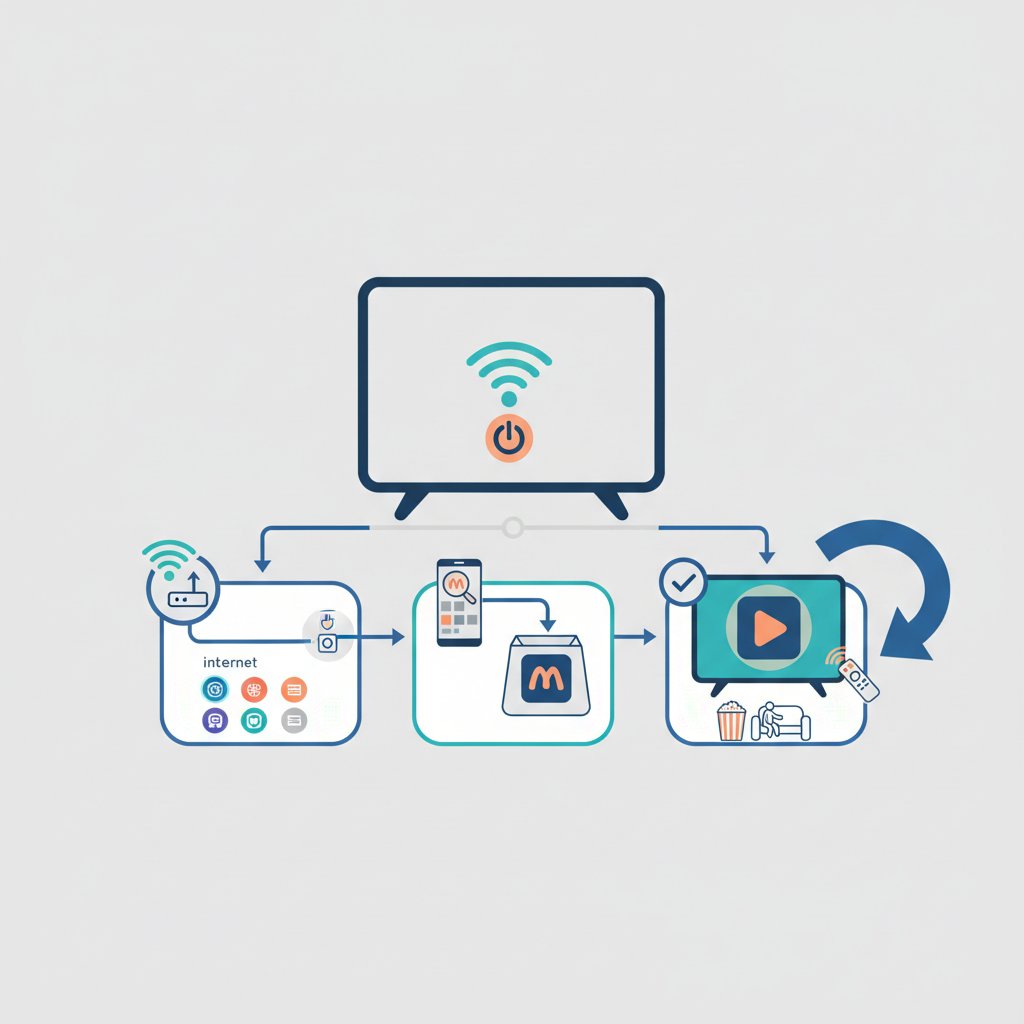
- Не можу знайти додаток MEGOGO в магазині. Переконайтеся, що на вашому телевізорі правильно встановлений регіон «Україна». Також спробуйте оновити програмне забезпечення (прошивку) телевізора до останньої версії. Іноді старі моделі Smart TV можуть втрачати підтримку додатків.
- Відео гальмує або відтворюється в низькій якості. Найчастіше проблема в швидкості інтернету. Перевірте швидкість з’єднання, перезавантажте роутер. Якщо можливо, підключіть телевізор до роутера напряму через кабель, а не через Wi-Fi.
- Не вдається увійти в акаунт або активувати пристрій. Перевірте правильність введеного коду. Спробуйте вийти з акаунту на сайті та увійти знову. Переконайтеся, що ви вводите правильний логін та пароль.
- Додаток працює повільно або «зависає». Спробуйте очистити кеш додатку в налаштуваннях телевізора. Якщо це не допомогло, видаліть додаток і встановіть його заново. Це часто вирішує більшість проблем з продуктивністю.
Тепер ви знаєте всі тонкощі встановлення та налаштування MEGOGO на телевізорі. Як бачите, нічого складного в цьому немає. Дотримуючись наших порад, ви легко перетворите свій телевізор на домашній кінотеатр і отримаєте доступ до тисяч годин якісного контенту. Приємного перегляду!