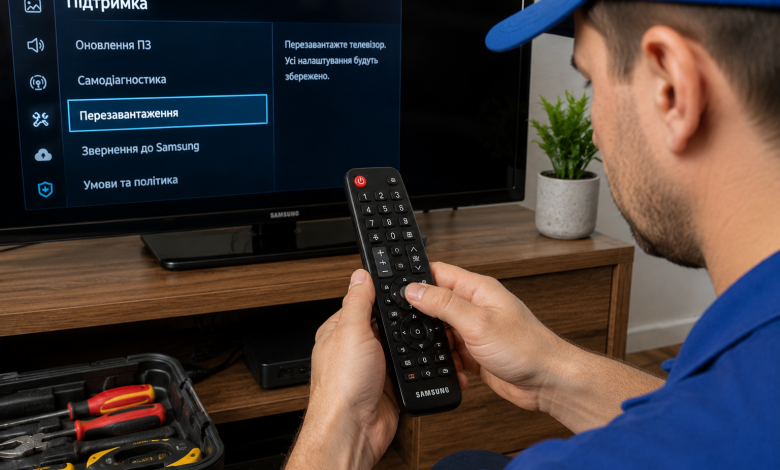
Как перезагрузить и сбросить настройки пульта от телевизора — Samsung, LG, Sony
Нажимаешь кнопку, а телевизор молчит. Проверяешь батарейки — вроде бы новые, но реакции по-прежнему нет. Как перезагрузить пульт от телевизора в такой ситуации, знает не каждый, хотя сама процедура обычно занимает буквально минуту.
В этой статье мы рассмотрим способы перезагрузки и сброса настроек пультов трех популярных производителей — Samsung, LG и Sony, а также расскажем, что делать, если стандартные методы не помогли.
Почему пульт не реагирует: что делать в первую очередь
Прежде чем приступить к перезагрузке, стоит исключить простые причины. Чаще всего проблема кроется вовсе не в сложной неисправности, а в мелочи, которую легко проверить самостоятельно.
К типичным причинам относятся:
- разряженные или неправильно вставленные батарейки;
- загрязненные контакты в отсеке для батареек;
- застревание кнопок из-за пыли или грязи внутри корпуса;
- потеря Bluetooth-соединения у смарт-пультов;
- временный программный сбой со стороны телевизора.
Самая банальная причина — разряженные батарейки — встречается настолько часто, что её всегда стоит проверять в первую очередь, даже если кажется, что элементы питания ещё “свежие”.
Если с батарейками всё в порядке, а пульт всё равно не реагирует, можно приступить к перезагрузке.
Перезагрузить пульт телевизора Samsung
Пульты Samsung бывают двух типов — обычные, работающие от батареек, и современные смарт-пульты с поддержкой Bluetooth и солнечной панелью SolarCell. Для каждого типа алгоритм немного отличается.
Для классического пульта с батарейками:
- Извлеките батарейки из отсека.
- Нажмите любую кнопку на пульте и удерживайте её около 20 секунд — это снимает остаточный заряд с конденсаторов.
- Вставьте батарейки обратно, соблюдая полярность.
- Направьте пульт на телевизор и проверьте работу кнопок.
Для Bluetooth-пультов процедура иная: наведите пульт на включенный телевизор и одновременно нажмите и удерживайте кнопки “Return” и “Play/Pause” в течение нескольких секунд — это запустит повторное сопряжение с устройством.
Перезагрузка телевизора вместо пульта
Иногда проблема заключается не в самом пульте, а в потере связи с телевизором. В таком случае помогает полная перезагрузка устройства: выключите телевизор, вытащите шнур питания из розетки на 30–60 секунд, а затем подключите его снова. Это очищает оперативную память и часто восстанавливает стабильную связь с пультом.
Как перезагрузить пульт от телевизора LG
Пульты LG в большинстве случаев работают так же надежно, как и Samsung, но иногда их тоже приходится перезагружать — особенно после обновления прошивки телевизора или длительного использования.
Основной способ перезагрузки пульта LG:
- Извлеките батарейки из пульта.
- Нажмите и удерживайте кнопку питания, а затем, не отпуская её, вставьте батарейки обратно.
- Отпустите кнопку питания.
- Проверьте работу пульта, направив его на телевизор.
Если пульт LG поддерживает функцию Magic Remote с указателем на экране, может потребоваться дополнительная повторная сопряжение через меню телевизора — обычно это делается в разделе настроек пульта в системном меню.
Сбросить настройки пульта до заводских настроек Sony
Телевизоры Sony, особенно модели на платформе Android TV, имеют свой подход к перезагрузке пульта дистанционного управления.
Самый простой способ для Sony:
- Нажмите и удерживайте кнопку питания на пульте примерно 5 секунд.
- Подождите, пока телевизор перезапустится — на экране появится соответствующее сообщение.
- Если это не помогло, отсоедините шнур питания телевизора от розетки на 30 секунд и подключите его снова.
Современные телевизоры по сути являются небольшими компьютерами, поэтому периодические программные сбои — это нормальная часть их работы, которая устраняется простым перезапуском системы.
Если пульт Sony вообще не реагирует даже после перезагрузки телевизора, проверьте инфракрасный датчик на корпусе пульта — он не должен быть заблокирован пылью или защитной пленкой.
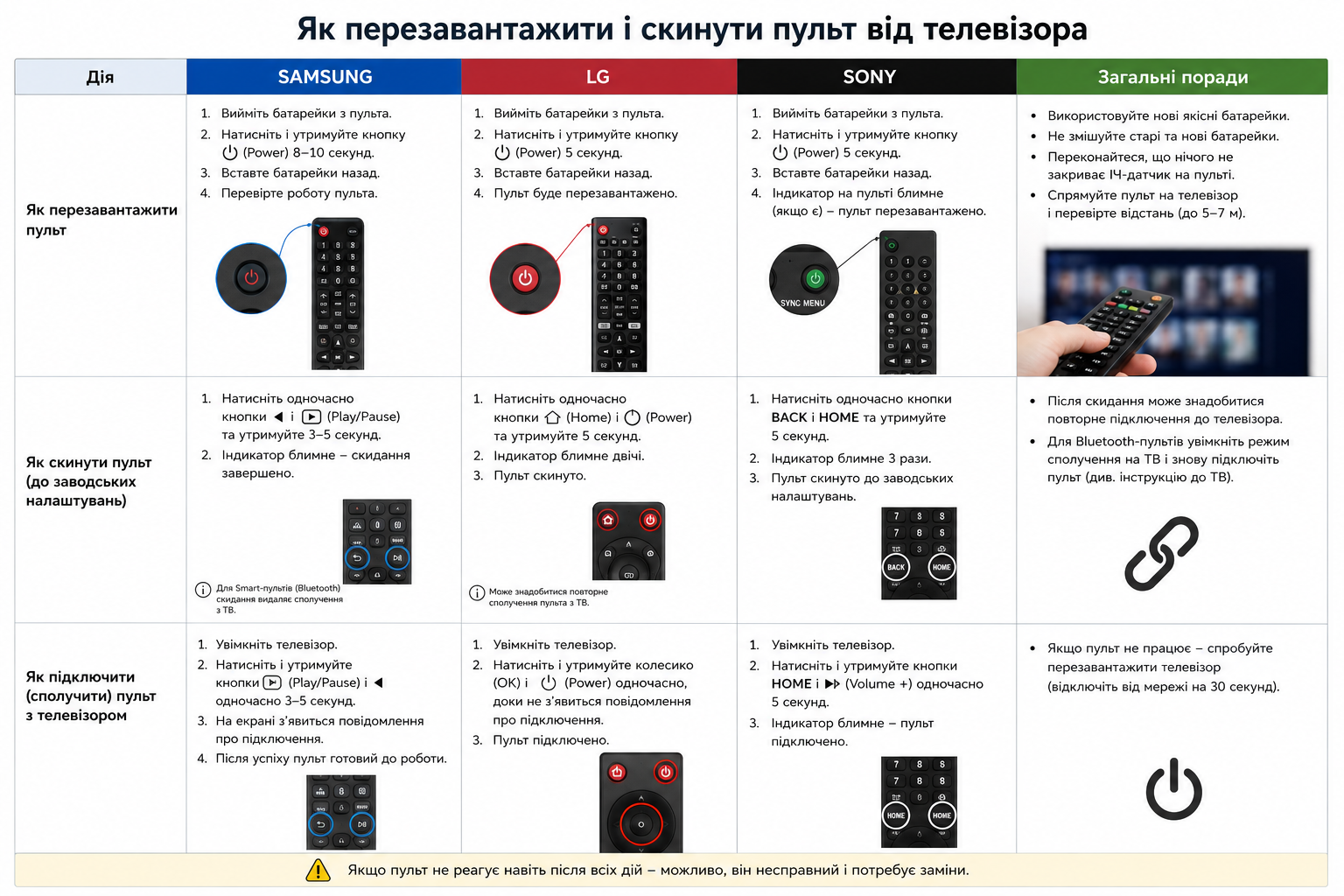
Сброс настроек ТВ-пульта: сравнение способов для разных производителей
Для удобства приведем основные способы сброса пультов в таблице — это поможет быстро найти нужный вариант в зависимости от марки вашего телевизора.
| Производитель | Способ перезагрузки | Особенности |
|---|---|---|
| Samsung (классическая версия) | Извлечь батарейки, удерживать кнопку в нажатом положении в течение 20 секунд | Подходит для пультов с батарейками |
| Samsung (Bluetooth) | Нажать Return + Play/Pause | Для смарт-пультов 2016 года и более поздних моделей |
| LG | Извлечь батарейки, отключить питание, вставить батарейки | Универсальный способ для большинства моделей |
| Сони | Удерживайте кнопку питания в течение 5 секунд | Работает на Android TV и большинстве современных моделей |
| Любой производитель | Перезагрузка самого телевизора через розетку | Помогает при потере Bluetooth-соединения |
Если перезагрузка пульта не помогла
Если ни один из стандартных способов не помог восстановить работу пульта, стоит проверить несколько дополнительных моментов, прежде чем думать о замене устройства.
Обратите внимание на следующие детали:
- состояние контактов в отсеке для батареек — окисленные контакты следует протереть ватной палочкой, смоченной спиртом;
- наличие механических повреждений корпуса пульта после падения;
- актуальность прошивки телевизора — устаревшее ПО иногда вызывает конфликты с пультом;
- возможность управления телевизором через фирменное мобильное приложение в качестве временной альтернативы.
Если ни одно из этих действий не помогло, а пульт продолжает работать нестабильно, вероятно, причина кроется в физической неисправности микросхемы внутри устройства — в таком случае самым простым решением будет приобрести новый пульт или совместимый универсальный аналог.
Перезагрузка пульта — это тот случай, когда простое действие решает большинство проблем, не отнимая времени и не изматывая нервы. Попробуйте выполнить базовые действия для своей модели телевизора, и в подавляющем большинстве случаев пульт снова начнёт работать с первого нажатия кнопки.