Як підключити бездротову мишку до ноутбука: повний посібник
Бездротова мишка — це справжній символ свободи у світі комп’ютерних аксесуарів. Більше ніяких заплутаних кабелів, що обмежують рухи та створюють безлад на робочому столі. З нею ви можете комфортно працювати на дивані, проводити презентації або просто насолоджуватися порядком. Проте перше знайомство з цим пристроєм може викликати питання: а як же його підключити?
Насправді, цей процес набагато простіший, ніж здається. Сучасні технології зробили підключення бездротових пристроїв інтуїтивно зрозумілим. Незалежно від того, чи у вас ноутбук на Windows, чи MacBook, ви зможете налаштувати свою нову мишку за лічені хвилини. У цій статті ми детально, крок за кроком, розглянемо всі етапи підключення, розберемо можливі проблеми та дамо корисні поради для комфортного користування.
Види бездротових мишок: у чому різниця?
Перш ніж перейти до інструкцій, варто зрозуміти, що бездротові мишки бувають двох основних типів. Вони відрізняються способом передачі сигналу до ноутбука. Знання цих відмінностей допоможе вам обрати правильний спосіб підключення.
Радіочастотні мишки (RF) з USB-приймачем
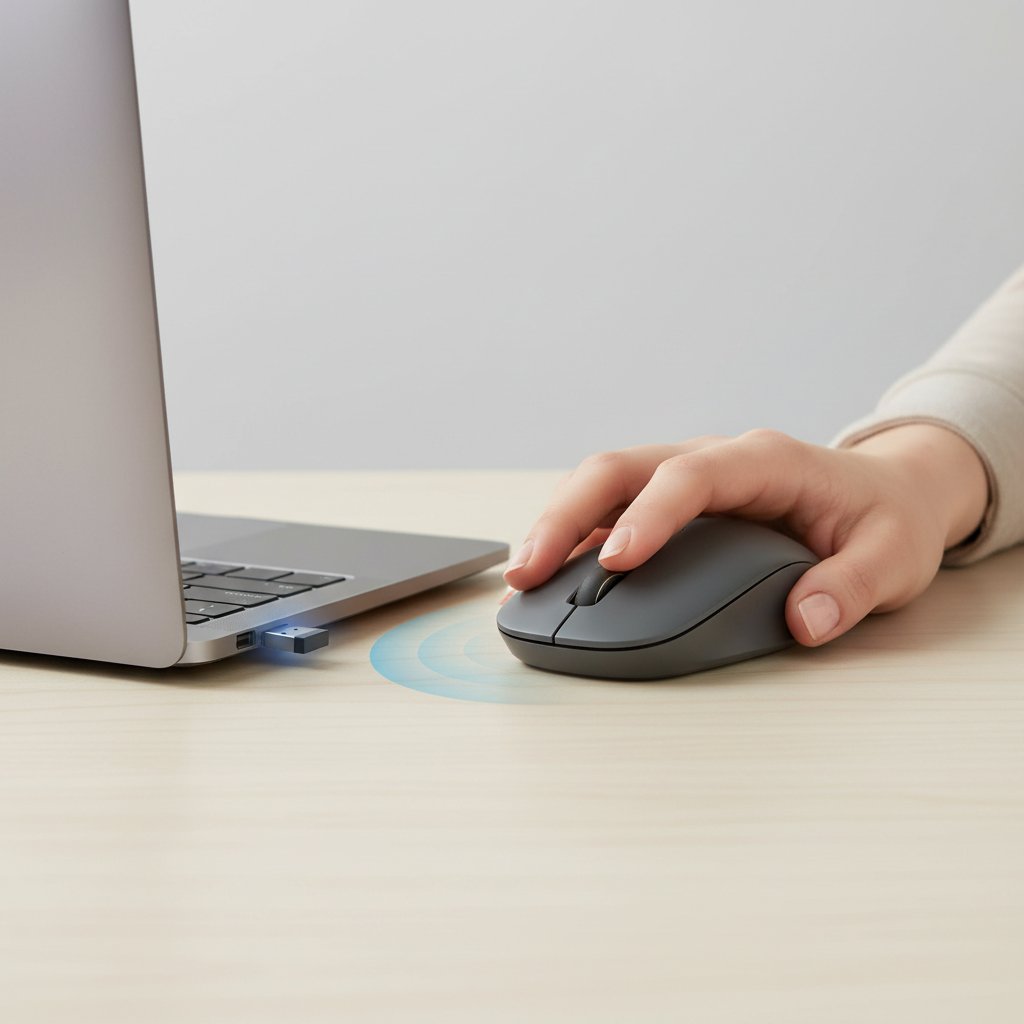
Це найпоширеніший тип бездротових мишок. У комплекті з таким пристроєм завжди йде маленький USB-приймач, який часто називають “донгл”. Він вставляється у вільний USB-порт ноутбука і слугує мостом між мишкою та комп’ютером. Зв’язок відбувається на радіочастоті, зазвичай 2.4 ГГц. Такі мишки прості у підключенні та забезпечують стабільний сигнал.
Bluetooth-мишки
Ці мишки підключаються до ноутбука напряму, використовуючи вбудований у нього модуль Bluetooth. Їм не потрібен окремий USB-приймач, що є великою перевагою, особливо для ультрабуків, де кількість портів обмежена. Процес підключення трохи складніший, оскільки вимагає налаштувань в операційній системі, але це звільняє дорогоцінний USB-порт.
Щоб вам було легше зрозуміти різницю, ось невелика порівняльна таблиця:
| Характеристика | Радіочастотна мишка (RF) | Bluetooth-мишка |
|---|---|---|
| Спосіб підключення | Через USB-приймач (донгл) | Напряму через Bluetooth-модуль ноутбука |
| Зайнятість портів | Займає один USB-порт | Не займає USB-порти |
| Простота підключення | Дуже просте (Plug and Play) | Потребує налаштування в ОС |
| Сумісність | Працює з будь-яким пристроєм, де є USB-порт | Працює з пристроями, що мають Bluetooth |
| Споживання енергії | Зазвичай більш економне | Може споживати трохи більше енергії |
Підключення мишки з USB-приймачем (RF-мишки)
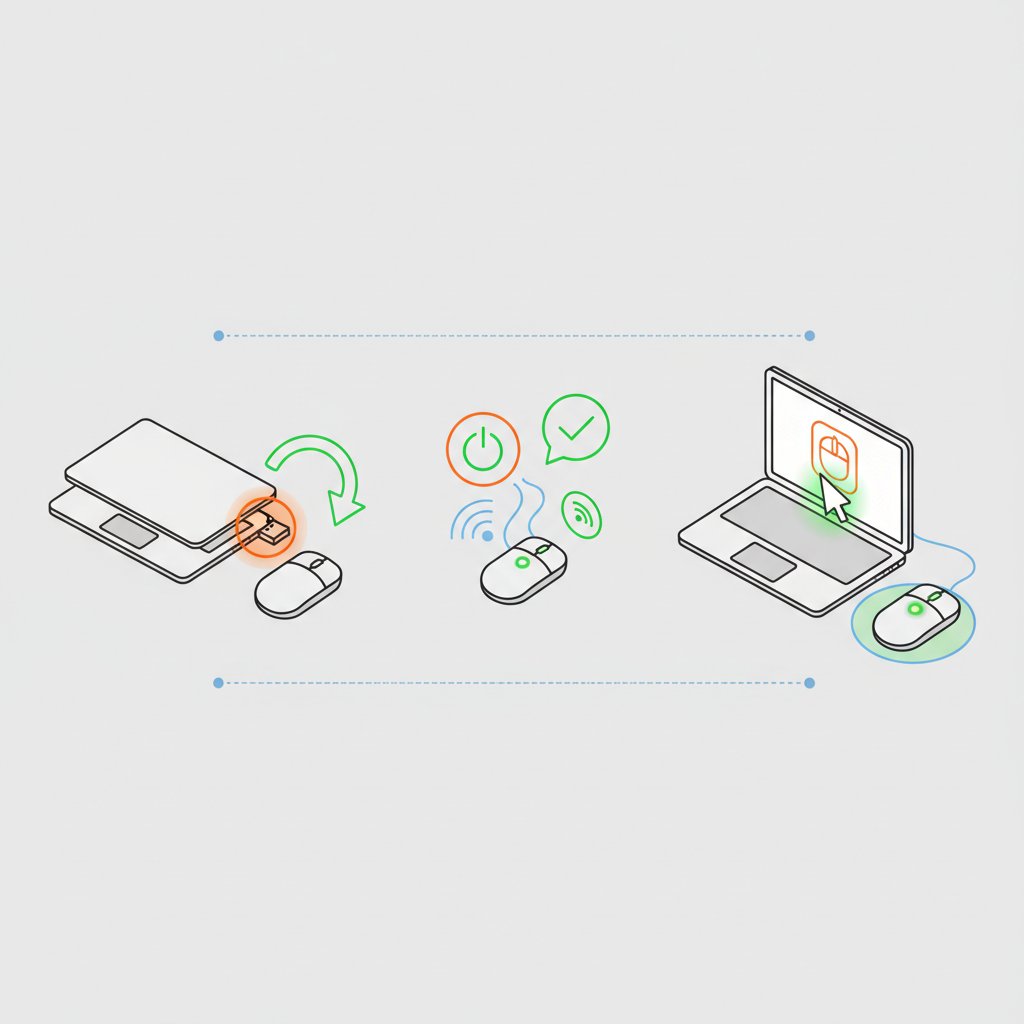
Це найпростіший і найшвидший спосіб почати роботу з бездротовою мишкою. Технологія Plug and Play (у перекладі «підключи та грай») робить цей процес майже автоматичним. Вам не доведеться завантажувати драйвери чи копатися в налаштуваннях. У більшості випадків система все зробить за вас.
Покрокова інструкція для Windows та macOS
Процес підключення RF-мишки однаковий для всіх сучасних операційних систем, чи то Windows 10, Windows 11, чи macOS. Ось що потрібно зробити:
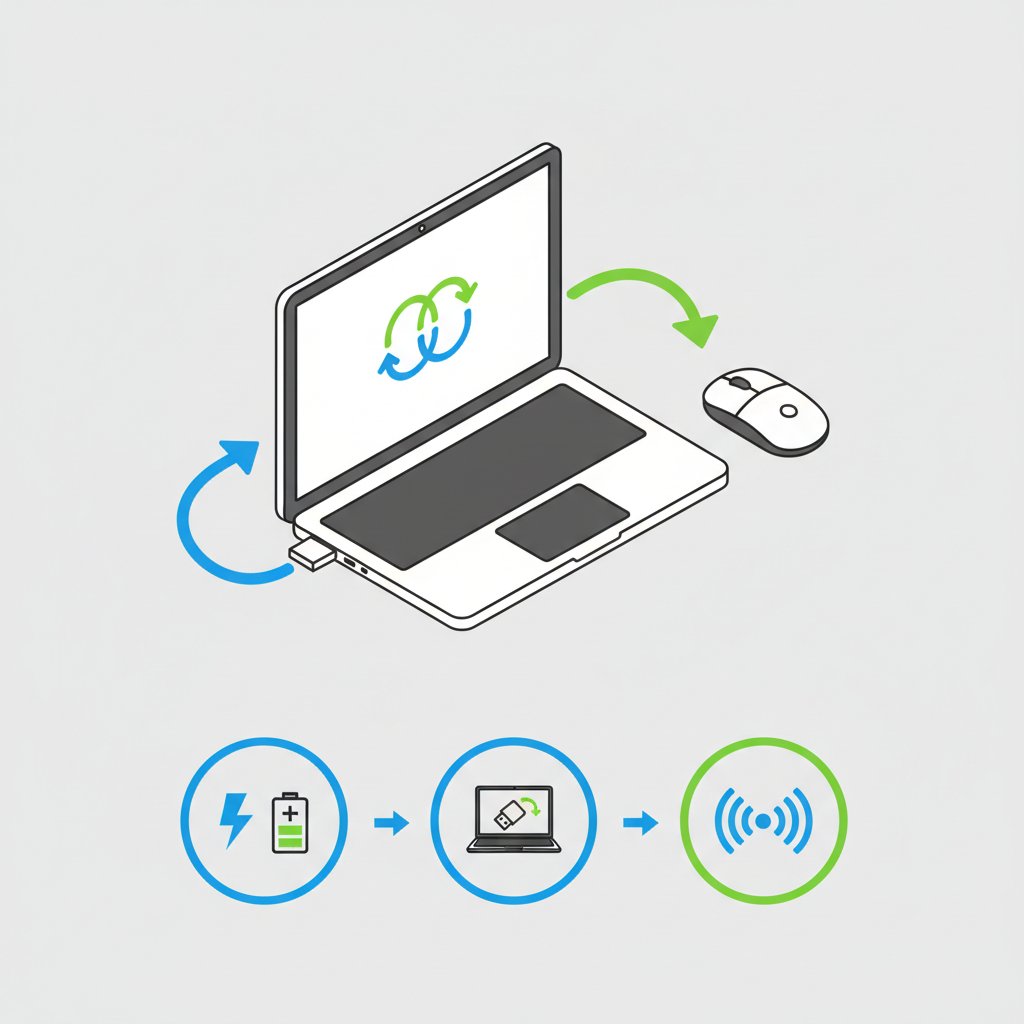
- Підготуйте мишку до роботи. Розпакуйте її та встановіть батарейки. Зазвичай це одна або дві батарейки типу АА або ААА. Зверніть увагу на правильну полярність (+ та -). Якщо у вашої мишки вбудований акумулятор, переконайтеся, що він заряджений.
- Увімкніть мишку. На нижній стороні пристрою знайдіть невеликий перемикач з позначками ON/OFF. Пересуньте його в положення ON.
- Знайдіть та витягніть USB-приймач. Маленький донгл часто захований у спеціальному відсіку на корпусі мишки (поруч із батарейками) або просто знаходиться в коробці.
- Вставте приймач у ноутбук. Підключіть USB-приймач до будь-якого вільного USB-A порту на вашому ноутбуці.
- Зачекайте кілька секунд. Ноутбук автоматично розпізнає новий пристрій. На екрані може з’явитись сповіщення про встановлення драйверів. Цей процес зазвичай триває від 10 до 30 секунд.
- Перевірте роботу. Після завершення налаштування спробуйте порухати мишкою. Якщо курсор на екрані рухається, вітаємо — ви все зробили правильно!
Вкрай рідко можуть виникнути проблеми з автоматичним встановленням драйверів. У такому випадку варто відвідати офіційний сайт виробника мишки та завантажити програмне забезпечення звідти.
Підключення мишки через Bluetooth
Якщо ви обрали мишку з технологією Bluetooth, ви зможете зберегти вільним USB-порт. Процес підключення тут вимагає трохи більше дій, але він так само логічний і простий. Головне — знати, де шукати потрібні налаштування у вашій операційній системі.
Інструкція для Windows (10/11)
У сучасних версіях Windows підключення Bluetooth-пристроїв стало дуже зручним.
- Активуйте режим сполучення на мишці. Зазвичай для цього потрібно натиснути та утримувати спеціальну кнопку на корпусі мишки протягом 3-5 секунд. Індикатор на мишці почне блимати, сигналізуючи про готовність до підключення. Ця кнопка може бути позначена логотипом Bluetooth або написом “Connect”.
- Відкрийте налаштування Bluetooth на ноутбуці. Натисніть на іконку мережі або звуку в правому нижньому куті екрана (біля годинника) і знайдіть іконку Bluetooth. Натисніть на неї правою кнопкою миші та оберіть «Перейти до настройок». Або ж відкрийте «Пуск» → «Параметри» → «Пристрої» (або «Bluetooth та пристрої» у Windows 11).
- Увімкніть Bluetooth. Переконайтесь, що перемикач Bluetooth знаходиться в положенні «Увімк.».
- Додайте новий пристрій. Натисніть на кнопку «+ Додати пристрій» (або «Add device»). У вікні, що з’явиться, оберіть «Bluetooth».
- Оберіть вашу мишку. Ноутбук почне пошук доступних пристроїв. Коли у списку з’явиться назва вашої мишки (наприклад, «Logitech MX Master» або «Mi Mouse»), натисніть на неї.
- Завершіть підключення. Зачекайте кілька секунд, поки пристрої з’єднаються. Після цього мишка готова до роботи.
Інструкція для macOS
Власникам MacBook підключити Bluetooth-мишку також не складе труднощів.
- Переведіть мишку в режим сполучення. Так само, як і для Windows, затисніть спеціальну кнопку на мишці, доки індикатор не почне блимати.
- Відкрийте системні налаштування. Натисніть на логотип Apple у верхньому лівому куті екрана та оберіть «Системні параметри».
- Перейдіть до розділу Bluetooth. Знайдіть у бічному меню пункт «Bluetooth».
- Увімкніть Bluetooth. Переконайтеся, що повзунок Bluetooth увімкнений.
- Підключіть мишку. Ваш MacBook автоматично просканує оточення. Коли назва вашої мишки з’явиться у списку пристроїв справа, натисніть кнопку «Під’єднати» поруч із нею.
Налаштування мишки після підключення
Після успішного підключення варто приділити трохи часу тонкому налаштуванню мишки, щоб зробити її використання максимально комфортним. Параметри налаштовуються в операційній системі.
- У Windows: Зайдіть у «Пуск» → «Параметри» → «Пристрої» (або «Bluetooth та пристрої») → «Миша». Тут ви можете змінити швидкість курсора, вибрати основну кнопку (для лівші), налаштувати швидкість прокручування коліщатка.
- У macOS: Перейдіть у «Системні параметри» → «Миша». Тут можна налаштувати швидкість переміщення, напрямок прокручування (звичайний або інвертований), а також налаштувати жести, якщо ваша мишка їх підтримує.
Деякі виробники (наприклад, Logitech, Razer) пропонують власне програмне забезпечення для своїх пристроїв. Встановлення такої програми дозволить вам отримати доступ до розширених налаштувань: призначення функцій додатковим кнопкам, створення профілів для різних програм, регулювання чутливості (DPI) та багато іншого.
Можливі проблеми та їх вирішення
Іноді навіть у такому простому процесі щось може піти не так. Якщо ноутбук не бачить мишку або вона працює некоректно, не варто панікувати. Ось список найпоширеніших проблем та способів їх вирішення.
Чому ноутбук не бачить мишку?
- Перевірте живлення. Це найбанальніша, але й найчастіша причина. Переконайтеся, що батарейки вставлені правильно та не розряджені. Спробуйте замінити їх на нові. Упевніться, що перемикач живлення на мишці знаходиться в положенні ON.
- Проблеми з USB-приймачем (для RF-мишок). Спробуйте переставити приймач в інший USB-порт. Можливо, поточний порт несправний або конфліктує з іншим обладнанням. Не використовуйте USB-хаби (розгалужувачі), підключайте приймач напряму до ноутбука.
- Проблеми з Bluetooth. Переконайтеся, що Bluetooth на ноутбуці увімкнено, а мишка знаходиться в режимі сполучення (індикатор блимає). Спробуйте видалити мишку зі списку підключених пристроїв і підключити її заново.
- Радіоперешкоди. Інші бездротові пристрої (Wi-Fi роутери, бездротові телефони, мікрохвильові печі) можуть створювати перешкоди. Спробуйте перемістити ноутбук та мишку подалі від потенційних джерел перешкод.
- Проблеми з драйверами. Хоча це рідкість, іноді системні драйвери можуть працювати некоректно. Спробуйте перезавантажити ноутбук. Якщо це не допомогло, відкрийте «Диспетчер пристроїв» (у Windows), знайдіть вашу мишку у списку, клацніть правою кнопкою та спробуйте оновити драйвер.
Корисні поради для кращої роботи
Наостанок, кілька простих рекомендацій, які допоможуть продовжити термін служби вашої мишки та зроблять її використання ще приємнішим.
- Використовуйте килимок. Якісний килимок для мишки не тільки забезпечує краще ковзання, але й захищає оптичний сенсор від пилу та бруду, що покращує точність відстеження.
- Економте заряд. Якщо ви не плануєте використовувати мишку тривалий час, вимикайте її за допомогою перемикача на корпусі. Це значно подовжить життя батарейок чи акумулятора.
- Тримайте приймач поруч (для RF-мишок). Чим ближче USB-приймач до мишки, тим стабільнішим буде сигнал. Уникайте ситуацій, коли між ними є масивні металеві перешкоди.
- Слідкуйте за чистотою. Час від часу протирайте корпус мишки та її оптичний сенсор сухою серветкою з мікрофібри, щоб видалити пил і бруд.
Підключення бездротової мишки — це завдання, з яким легко впорається кожен. Дотримуючись цих простих інструкцій, ви зможете швидко налаштувати свій новий девайс і почати насолоджуватися зручністю та свободою, яку він надає. Вдалої роботи!