Как подключить беспроводную мышку к ноутбуку: полное руководство
Беспроводная мышка - это настоящий символ свободы в мире компьютерных аксессуаров. Больше никаких запутанных кабелей, ограничивающих движения и создающих беспорядок на рабочем столе. С ней вы можете комфортно работать на диване, проводить презентации или просто наслаждаться порядком. Однако первое знакомство с этим устройством может вызвать вопрос: а как же его подключить?
На самом деле, этот процесс намного проще, чем кажется. Современные технологии сделали подключение беспроводных устройств интуитивно понятным. Независимо от того, у вас ноутбук на Windows или MacBook, вы сможете настроить свою новую мышку за считанные минуты. В этой статье мы подробно, шаг за шагом, рассмотрим все этапы подключения, разберем возможные проблемы и дадим полезные советы для комфортного пользования.
Виды беспроводных мышек: в чем разница?
Прежде чем перейти к инструкциям, стоит понять, что беспроводные мышки бывают двух основных типов. Они отличаются способом передачи сигнала к ноутбуку. Знание этих отличий поможет вам выбрать правильный способ подключения.
Радиочастотные мышки (RF) с USB-приемником
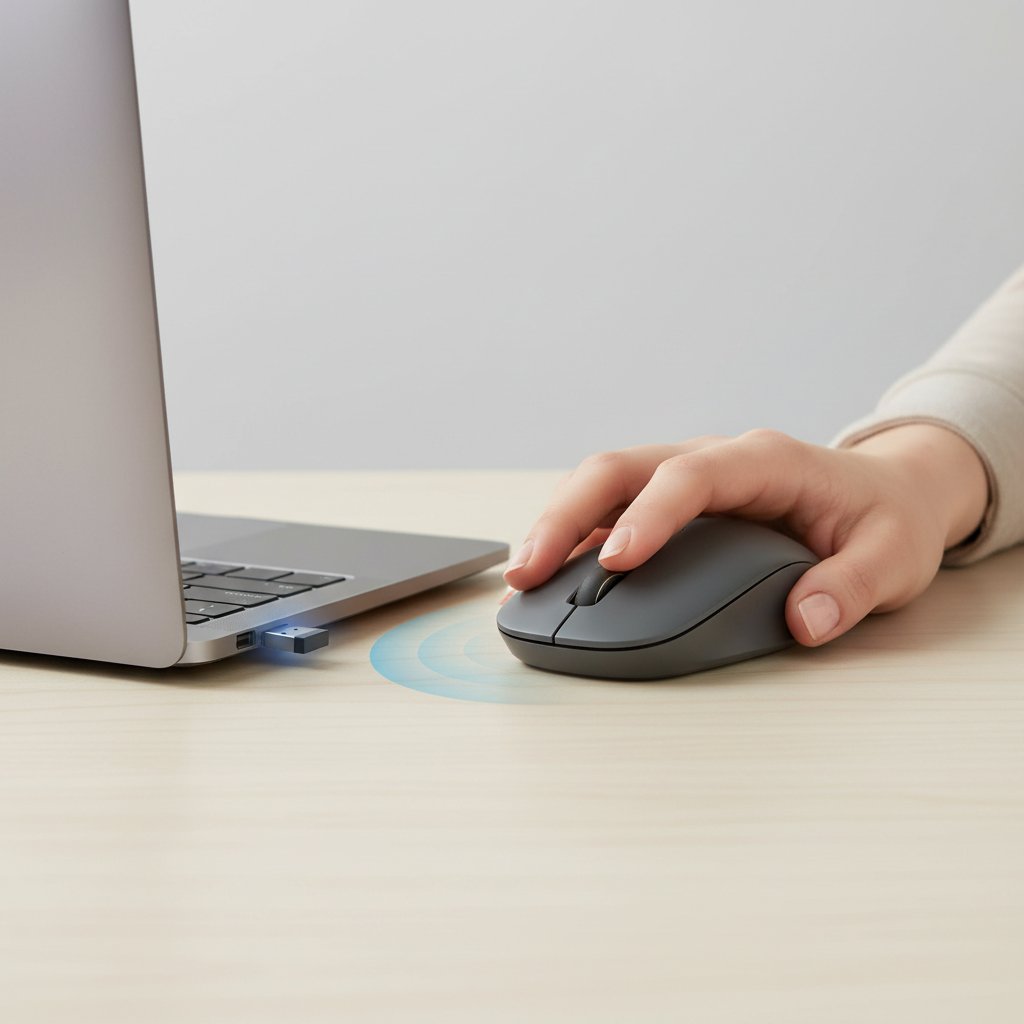
Это самый распространенный тип беспроводных мышек. В комплекте с таким устройством всегда идет маленький USB-приемник, который часто называют “донгл”. Он вставляется в свободный USB-порт ноутбука и служит мостом между мышкой и компьютером. Связь происходит на радиочастоте, обычно 2.4 ГГц. Такие мышки просты в подключении и обеспечивают стабильный сигнал.
Bluetooth-мышки
Эти мышки подключаются к ноутбуку напрямую, используя встроенный в него модуль Bluetooth. Им не нужен отдельный USB-приемник, что является большим преимуществом, особенно для ультрабуков, где количество портов ограничено. Процесс подключения немного сложнее, поскольку требует настроек в операционной системе, но это освобождает драгоценный USB-порт.
Чтобы вам было легче понять разницу, вот небольшая сравнительная таблица:
| характеристика | Радиочастотная мышка (RF) | Bluetooth-мышка |
|---|---|---|
| Способ подключения | Через USB-приемник (донгл) | Напрямую через Bluetooth-модуль ноутбука |
| Занятость портов | Занимает один USB-порт | Не занимает USB-порты |
| Простота подключения | Очень простое (Plug and Play) | Требует настройки в ОС |
| Совместимость | Работает с любым устройством, где есть USB-порт | Работает с устройствами, имеющими Bluetooth |
| Потребление энергии | Обычно более экономное | Может потреблять немного больше энергии |
Подключение мышки с USB-приемником (RF-мышки)
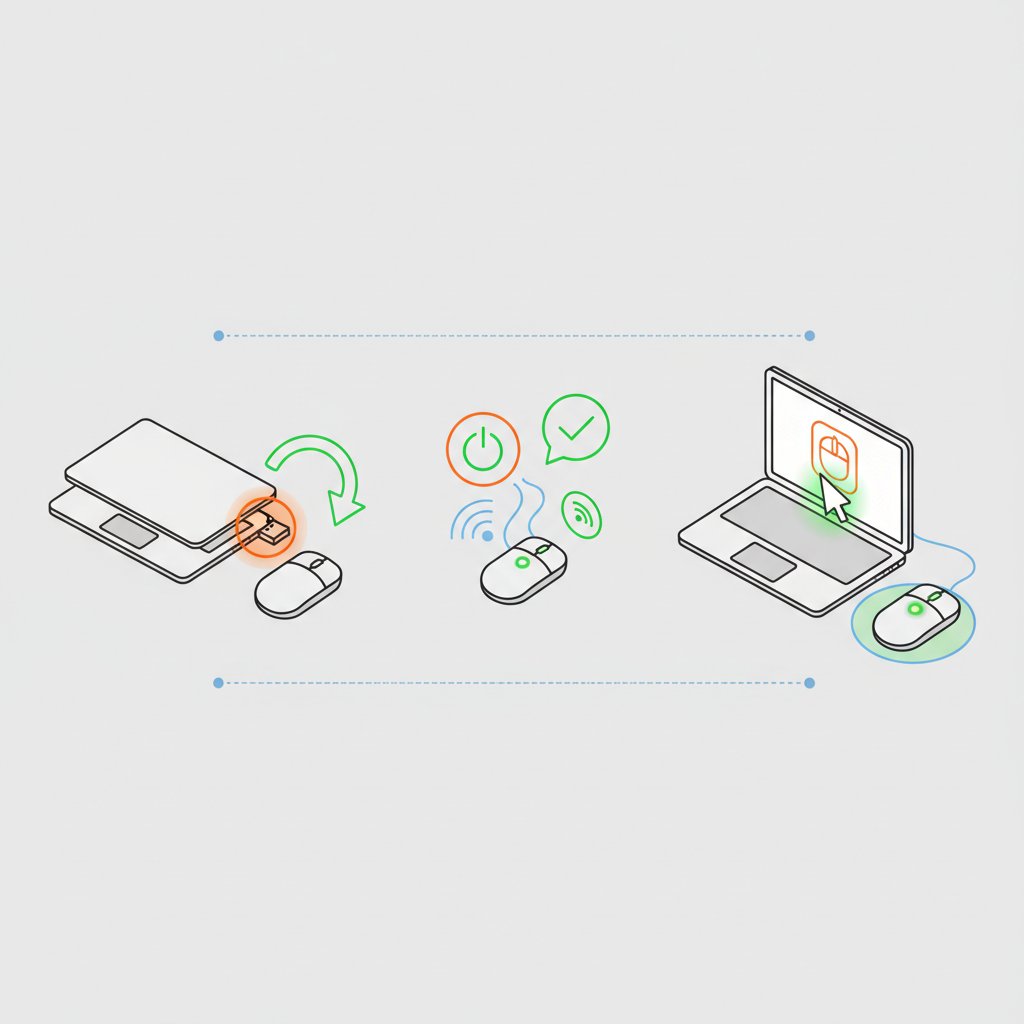
Это самый простой и быстрый способ начать работу с беспроводной мышкой. Технология Plug and Play (в переводе «подключи и играй») делает этот процесс почти автоматическим. Вам не придется загружать драйверы или копаться в настройках. В большинстве случаев система все сделает за вас.
Пошаговая инструкция для Windows и macOS
Процесс подключения RF-мышки одинаков для всех современных операционных систем, будь то Windows 10, Windows 11 или macOS. Вот что нужно сделать:
- Подготовьте мышку к работе. Распакуйте ее и установите батарейки. Обычно это одна или две батарейки типа АА или ААА. Обратите внимание на правильную полярность (+ и -). Если у вашей мышки встроенный аккумулятор, убедитесь, что он заряжен.
- Включите мышку. На нижней стороне устройства найдите небольшой переключатель с пометками ON/OFF. Передвиньте его в положение ON.
- Найдите и извлеките USB-приемник. Маленький донгл часто спрятан в специальном отсеке на корпусе мышки (рядом с батарейками) или просто находится в коробке.
- Вставьте приемник в ноутбук. Подключите USB-приемник к любому свободному USB-A порту на вашем ноутбуке.
- Подождите несколько секунд. Ноутбук автоматически распознает новое устройство. На экране может появиться уведомление об установке драйверов. Этот процесс обычно длится от 10 до 30 секунд.
- Проверьте работу. После завершения настройки попробуйте подвигать мышкой. Если курсор на экране движется, поздравляем - вы все сделали правильно!
Крайне редко могут возникнуть проблемы с автоматической установкой драйверов. В таком случае стоит посетить официальный сайт производителя мышки и скачать программное обеспечение оттуда.
Подключение мышки через Bluetooth
Если вы выбрали мышку с технологией Bluetooth, вы сможете сохранить свободным USB-порт. Процесс подключения здесь требует немного больше действий, но он так же логичен и прост. Главное - знать, где искать нужные настройки в вашей операционной системе.
Инструкция для Windows (10/11)
В современных версиях Windows подключение Bluetooth-устройств стало очень удобным.
- Активируйте режим сопряжения на мышке. Обычно для этого нужно нажать и удерживать специальную кнопку на корпусе мышки в течение 3-5 секунд. Индикатор на мышке начнет мигать, сигнализируя о готовности к подключению. Эта кнопка может быть обозначена логотипом Bluetooth или надписью “Connect”.
- Откройте настройки Bluetooth на ноутбуке. Нажмите на иконку сети или звука в правом нижнем углу экрана (возле часов) и найдите иконку Bluetooth. Нажмите на нее правой кнопкой мыши и выберите «Перейти к настройкам». Или же откройте «Пуск» → «Параметры» → «Устройства» (или «Bluetooth и устройства» в Windows 11).
- Включите Bluetooth. Убедитесь, что переключатель Bluetooth находится в положении «Вкл.».
- Добавьте новое устройство. Нажмите на кнопку «+ Добавить устройство» (или «Add device»). В появившемся окне выберите «Bluetooth».
- Выберите вашу мышку. Ноутбук начнет поиск доступных устройств. Когда в списке появится название вашей мышки (например, «Logitech MX Master» или «Mi Mouse»), нажмите на нее.
- Завершите подключение. Подождите несколько секунд, пока устройства соединятся. После этого мышка готова к работе.
Инструкция для macOS
Владельцам MacBook подключить Bluetooth-мышку также не составит труда.
- Переведите мышь в режим сопряжения. Так же, как и для Windows, зажмите специальную кнопку на мышке, пока индикатор не начнет мигать.
- Откройте системные настройки. Нажмите на логотип Apple в верхнем левом углу экрана и выберите «Системные параметры».
- Перейдите в раздел Bluetooth. Найдите в боковом меню пункт «Bluetooth».
- Включите Bluetooth. Убедитесь, что ползунок Bluetooth включен.
- Подключите мышку. Ваш MacBook автоматически просканирует окружение. Когда название вашей мышки появится в списке устройств справа, нажмите кнопку «Подключить» рядом с ней.
Настройка мышки после подключения
После успешного подключения стоит уделить немного времени тонкой настройке мышки, чтобы сделать ее использование максимально комфортным. Параметры настраиваются в операционной системе.
- В Windows: Зайдите в «Пуск» → «Параметры» → «Устройства» (или «Bluetooth и устройства») → «Мышь». Здесь вы можете изменить скорость курсора, выбрать основную кнопку (для левшей), настроить скорость прокрутки колесика.
- В macOS: Перейдите в «Системные параметры» → «Мышь». Здесь можно настроить скорость перемещения, направление прокрутки (обычное или инвертированное), а также настроить жесты, если ваша мышь их поддерживает.
Некоторые производители (например, Logitech, Razer) предлагают собственное программное обеспечение для своих устройств. Установка такой программы позволит вам получить доступ к расширенным настройкам: назначение функций дополнительным кнопкам, создание профилей для различных программ, регулировка чувствительности (DPI) и многое другое.
Возможные проблемы и их решение
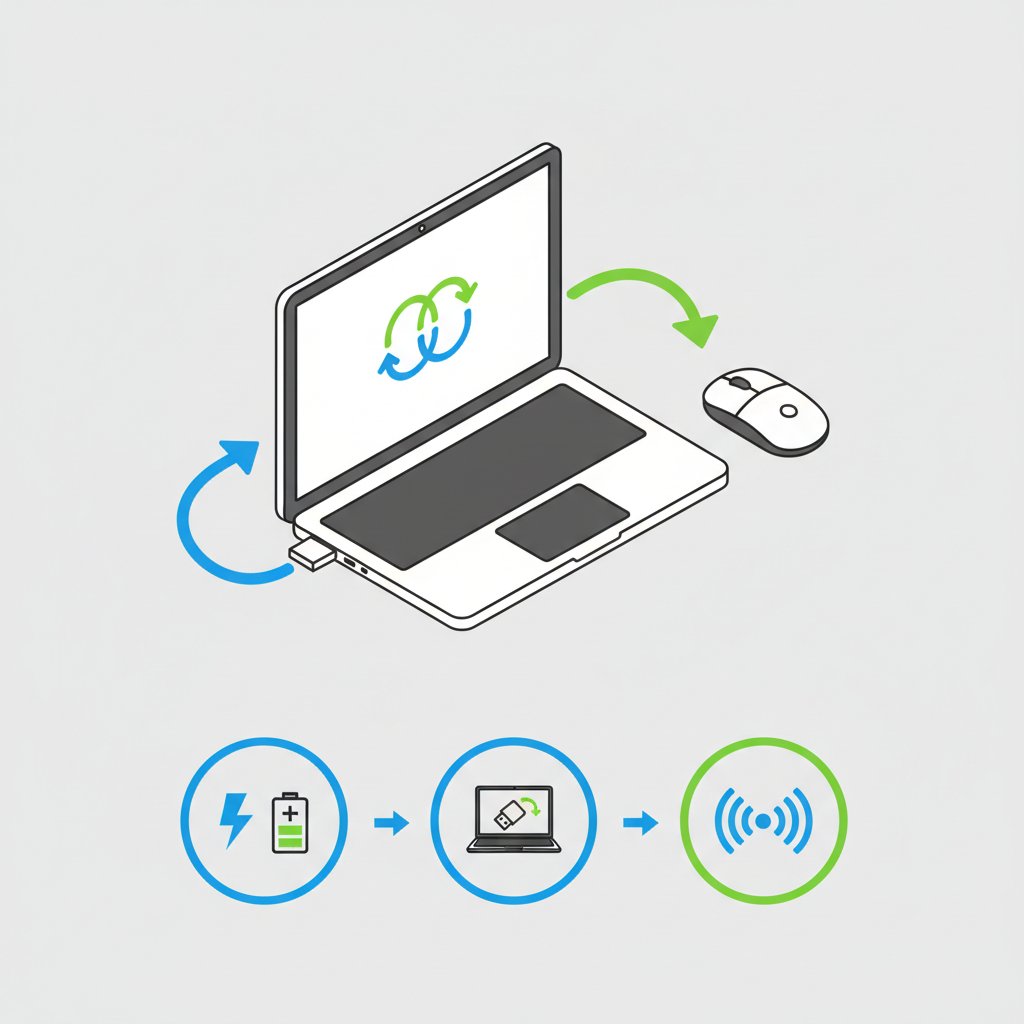
Иногда даже в таком простом процессе что-то может пойти не так. Если ноутбук не видит мышку или она работает некорректно, не стоит паниковать. Вот список самых распространенных проблем и способов их решения.
Почему ноутбук не видит мышку?
- Проверьте питание. Это самая банальная, но и самая частая причина. Убедитесь, что батарейки вставлены правильно и не разряжены. Попробуйте заменить их на новые. Убедитесь, что переключатель питания на мышке находится в положении ON.
- Проблемы с USB-приемником (для RF-мышек). Попробуйте переставить приемник в другой USB-порт. Возможно, текущий порт неисправен или конфликтует с другим оборудованием. Не используйте USB-хабы (разветвители), подключайте приемник напрямую к ноутбуку.
- Проблемы с Bluetooth. Убедитесь, что Bluetooth на ноутбуке включен, а мышка находится в режиме сопряжения (индикатор мигает). Попробуйте удалить мышку из списка подключенных устройств и подключить ее заново.
- Радиопомехи. Другие беспроводные устройства (Wi-Fi роутеры, беспроводные телефоны, микроволновые печи) могут создавать помехи. Попробуйте переместить ноутбук и мышку подальше от потенциальных источников помех.
- Проблемы с драйверами. Хотя это редкость, иногда системные драйверы могут работать некорректно. Попробуйте перезагрузить ноутбук. Если это не помогло, откройте «Диспетчер устройств» (в Windows), найдите вашу мышь в списке, щелкните правой кнопкой мыши и попробуйте обновить драйвер.
Полезные советы для лучшей работы
Напоследок, несколько простых рекомендаций, которые помогут продлить срок службы вашей мышки и сделают ее использование еще более приятным.
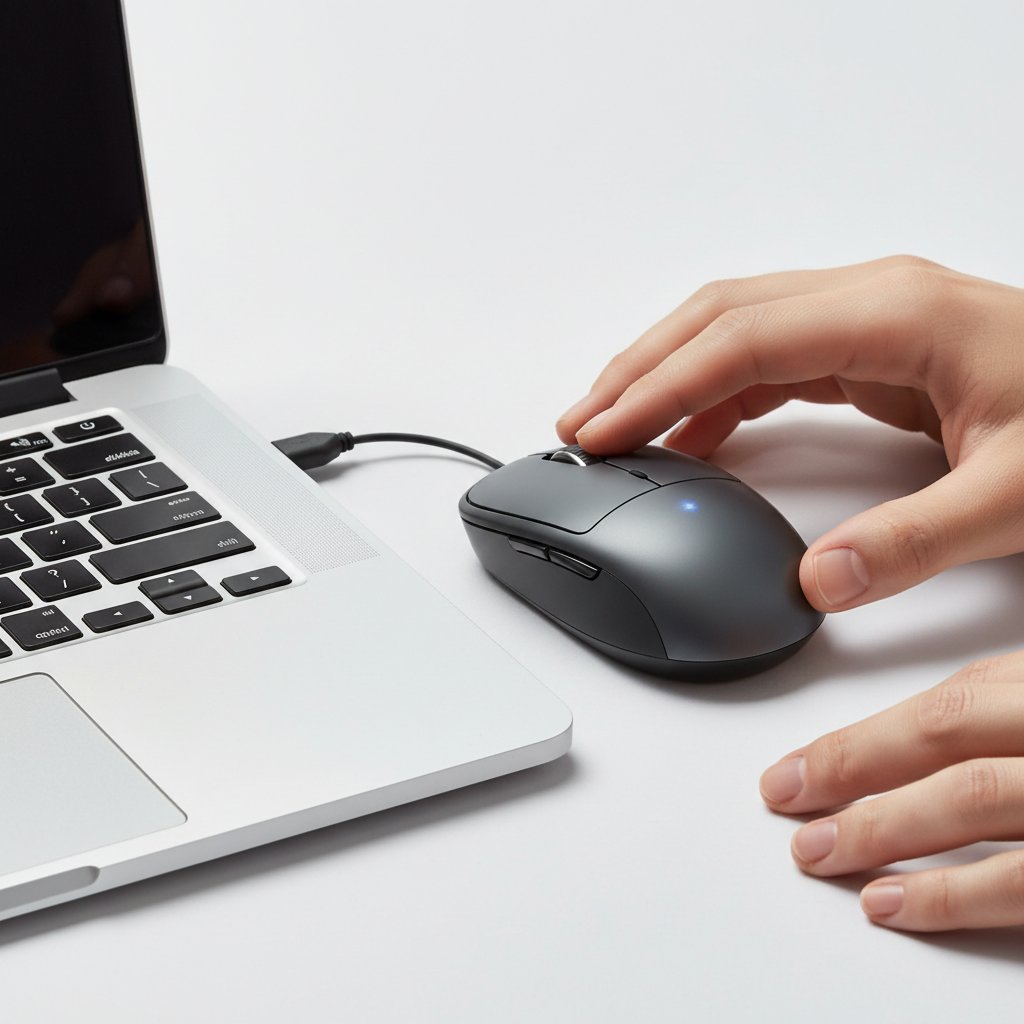
- Используйте коврик. Качественный коврик для мышки не только обеспечивает лучшее скольжение, но и защищает оптический сенсор от пыли и грязи, что улучшает точность отслеживания.
- Экономьте заряд. Если вы не планируете использовать мышку длительное время, выключайте ее с помощью переключателя на корпусе. Это значительно продлит жизнь батареек или аккумулятора.
- Держите приемник рядом (для RF-мышек). Чем ближе USB-приемник к мышке, тем стабильнее будет сигнал. Избегайте ситуаций, когда между ними есть массивные металлические препятствия.
- Следите за чистотой. Время от времени протирайте корпус мышки и ее оптический сенсор сухой салфеткой из микрофибры, чтобы удалить пыль и грязь.
Подключение беспроводной мышки - это задача, с которой легко справится каждый. Следуя этим простым инструкциям, вы сможете быстро настроить свой новый девайс и начать наслаждаться удобством и свободой, которую он предоставляет. Удачной работы!