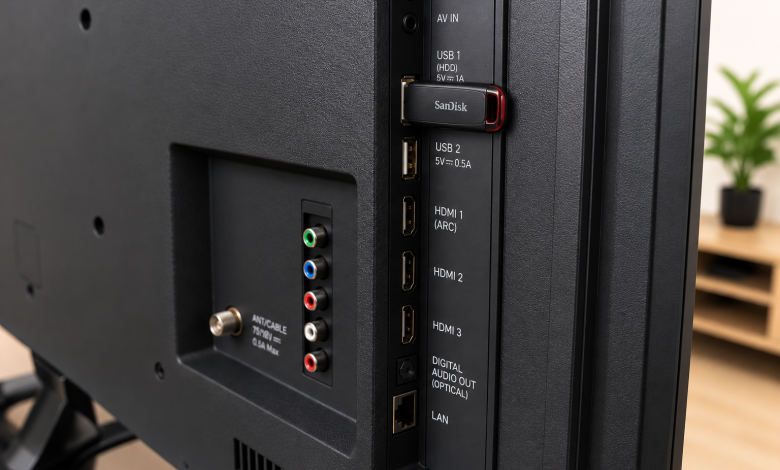
Почему телевизор не распознает флешку и как это исправить
Подключили флешку к телевизору, а на экране — ничего. Или появляется сообщение об ошибке, хотя на компьютере этот же накопитель открывается без проблем. Телевизор не распознает флешку чаще, чем кажется, и причин для этого может быть несколько одновременно.
В этой статье мы рассмотрим все типичные причины, по которым телевизор не распознает USB-накопитель, и расскажем, как устранить каждую из них — от форматирования флешки до изменения формата видеофайлов.
Основные причины: почему телевизор не распознает флешку
Прежде чем делать выводы о неисправности, стоит проверить наиболее распространенные причины. Большинство из них легко устраняются самостоятельно, без технических знаний.
Типичные причины, по которым телевизор не распознает флешку:
- неподходящий формат файловой системы накопителя — телевизор поддерживает не все форматы;
- превышен максимальный объем флешки, поддерживаемый конкретной моделью телевизора;
- USB-порт на телевизоре обозначен как “Service only” и предназначен исключительно для сервисного обслуживания;
- поврежден или неисправен сам накопитель;
- неподдерживаемый формат видеофайлов на флешке — телевизор распознает носитель, но не может открыть файлы;
- флешка подключена через USB-хаб или удлинитель вместо прямого подключения к порту.
Наиболее частая причина — несоответствующий формат файловой системы. Большинство телевизоров поддерживают только формат FAT32, поэтому флешки с форматом NTFS или exFAT просто не отображаются.
Рассмотрим каждую причину подробнее и способы её устранения.
Формат флешки для телевизора — самая частая причина
Если телевизор не распознает USB-накопитель, первое, что стоит проверить, — это формат файловой системы флешки. Современные компьютеры часто форматируют накопители в NTFS или exFAT, но большинство телевизоров поддерживают только FAT32.
Вот что поддерживают различные типы телевизоров:
| Файловая система | Поддержка телевизорами | Особенности |
|---|---|---|
| FAT32 | Почти все модели | Максимальный размер одного файла — 4 ГБ |
| NTFS | Некоторые современные модели Samsung, LG | Не поддерживается старыми телевизорами |
| exFAT | Отдельные новые модели | Поддерживается не всеми устройствами |
Проверить формат флешки можно на компьютере — откройте “Мой компьютер”, щелкните правой кнопкой мыши по флешке и выберите “Свойства”. В окне будет указана файловая система.
Как отформатировать флешку для телевизора — пошаговая инструкция
Если формат не подходит, флешку необходимо переформатировать. Важно помнить, что при форматировании все данные с накопителя удаляются, поэтому предварительно сохраните нужные файлы на компьютере.
Форматирование в FAT32 через Windows:
- Подключите флешку к компьютеру.
- Откройте “Мой компьютер” или “Этот компьютер” и найдите флешку в списке устройств.
- Щелкните правой кнопкой мыши по флешке и выберите пункт “Форматировать”.
- В поле “Файловая система” выберите FAT32.
- Установите галочку “Быстрое форматирование” и нажмите “Начать”.
- По завершении скопируйте файлы обратно на флешку и подключите её к телевизору.
Стоит учесть, что у FAT32 есть ограничение на размер одного файла — максимум 4 ГБ. Если видеофайл превышает этот размер, его просто не удастся скопировать на флешку в этом формате. В таком случае проверьте технические характеристики вашего телевизора — возможно, он поддерживает NTFS, и тогда можно отформатировать именно в эту систему.
Объем флешки — ещё одна частая причина
Некоторые модели телевизоров, особенно более старые, имеют ограничения на максимальный объём USB-накопителя. Например, телевизор может не распознавать флешку объёмом 128 ГБ или 256 ГБ, но без проблем считывать накопитель объёмом 32 ГБ.
Если есть подозрение, что дело в объёме, попробуйте подключить другую флешку меньшего объёма. Если телевизор её распознал, причина подтверждается. Максимально допустимый объём для конкретной модели обычно указан в технической документации или на сайте производителя.
Телевизор распознает флешку, но не открывает файлы
Отдельный случай — когда телевизор распознает накопитель, но не видит содержимое флешки или не может открыть определённые файлы. В этом случае проблема заключается уже не в формате флешки, а в форматах самих файлов.
Каждый телевизор поддерживает определённый набор видеоформатов. Чаще всего поддерживаются:
- видео: MP4, MKV, AVI, MOV в различных кодеках;
- фото: JPEG, PNG, BMP;
- аудио: MP3, AAC, FLAC.
Если файл записан в формате, которого нет в списке поддерживаемых, телевизор его просто не откроет. Решение — преобразовать файл в совместимый формат на компьютере с помощью бесплатных программ-конвертеров.
Проверка USB-порта на телевизоре
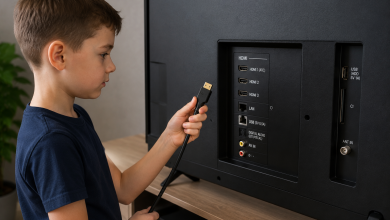
Некоторые телевизоры оснащены двумя USB-портами различного назначения — один для мультимедийных файлов, второй с пометкой “Service only”, предназначенный исключительно для технического обслуживания. Флешка в сервисный порт не распознается никогда.
Внимательно посмотрите на надписи рядом с USB-портами на вашем телевизоре. Если рядом есть надписи “USB 1” и “Service” — подключайте флешку только к порту без пометки “Service”.
Также стоит попробовать подключить флешку напрямую к порту телевизора без удлинителей и USB-хабов — некоторые устройства не распознают накопители при использовании промежуточных устройств.
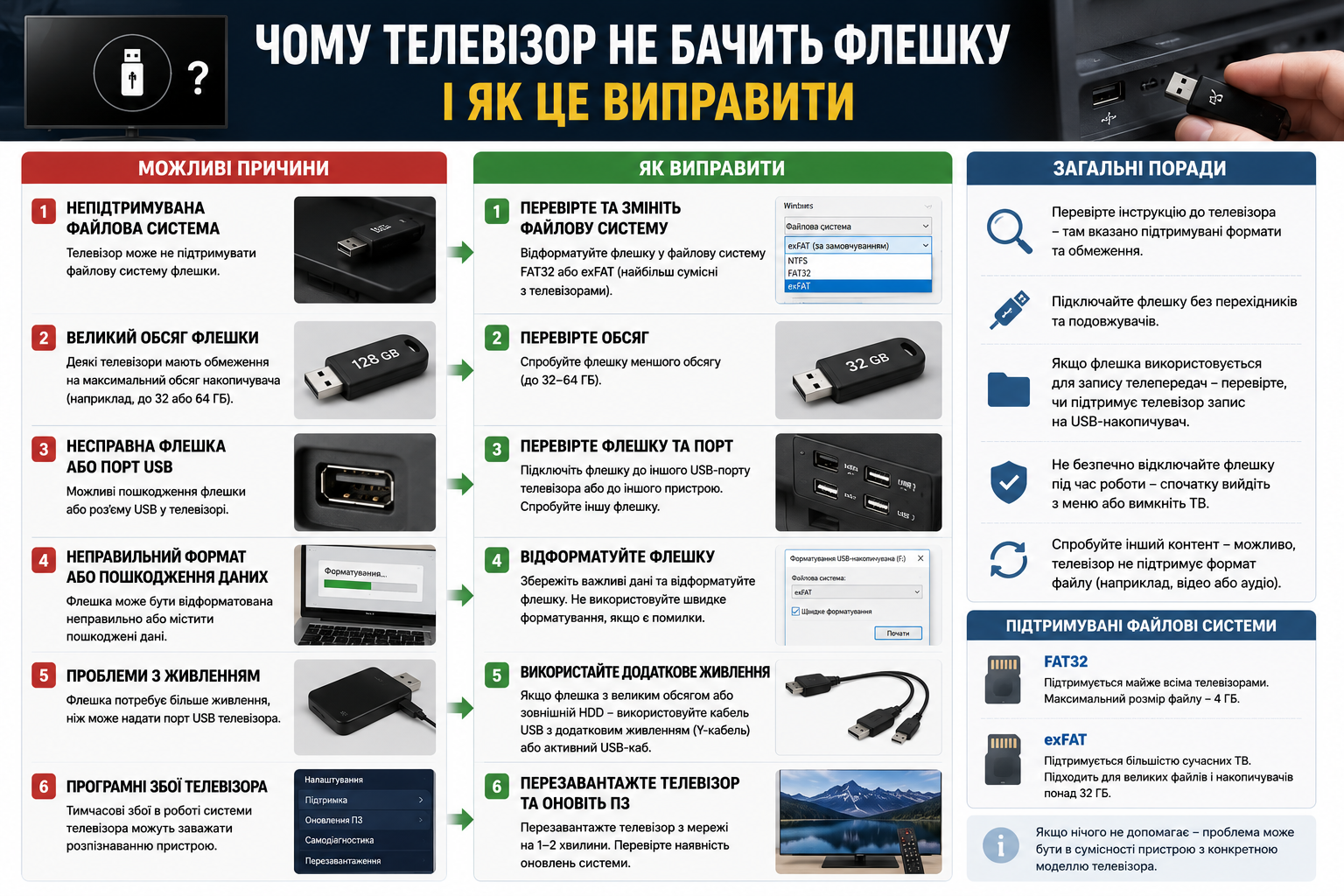
Что делать, если ничего не помогло
Если флешка отформатирована в формате FAT32, подключена к нужному порту, но телевизор её всё равно не распознаёт, попробуйте выполнить следующие дополнительные действия:
- Проверьте флешку на другом телевизоре или компьютере — это позволит определить, исправен ли сам накопитель.
- Полностью перезагрузите телевизор, отключив его от сети на 30 секунд.
- Переименуйте файлы на флешке — некоторые модели телевизоров не распознают файлы с кириллическими названиями или специальными символами.
- Попробуйте использовать другой USB-накопитель меньшего объёма для проверки.
Если телевизор не распознает ни одну флешку ни в одном USB-порте — возможно, проблема в самом телевизоре, и стоит обратиться в сервисный центр.
В большинстве случаев, когда телевизор не распознает флешку, проблему можно решить, отформатировав накопитель в формате FAT32 или проверив поддерживаемые форматы файлов. Если последовательно выполнить все шаги — от форматирования файловой системы до проверки порта и объёма накопителя — проблема решается самостоятельно за несколько минут.