
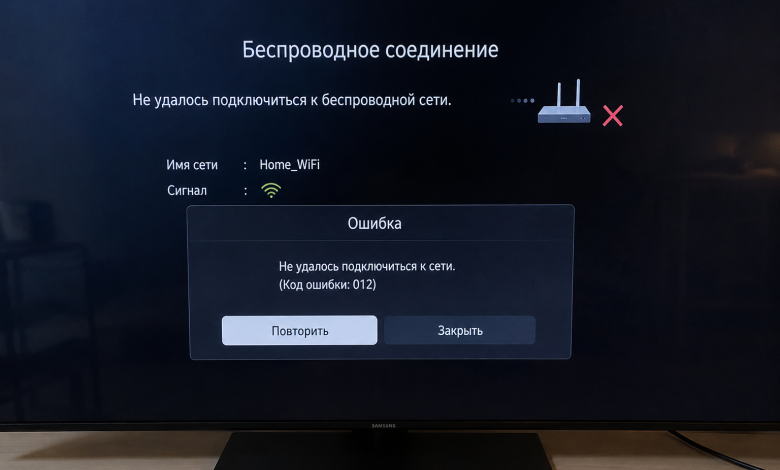
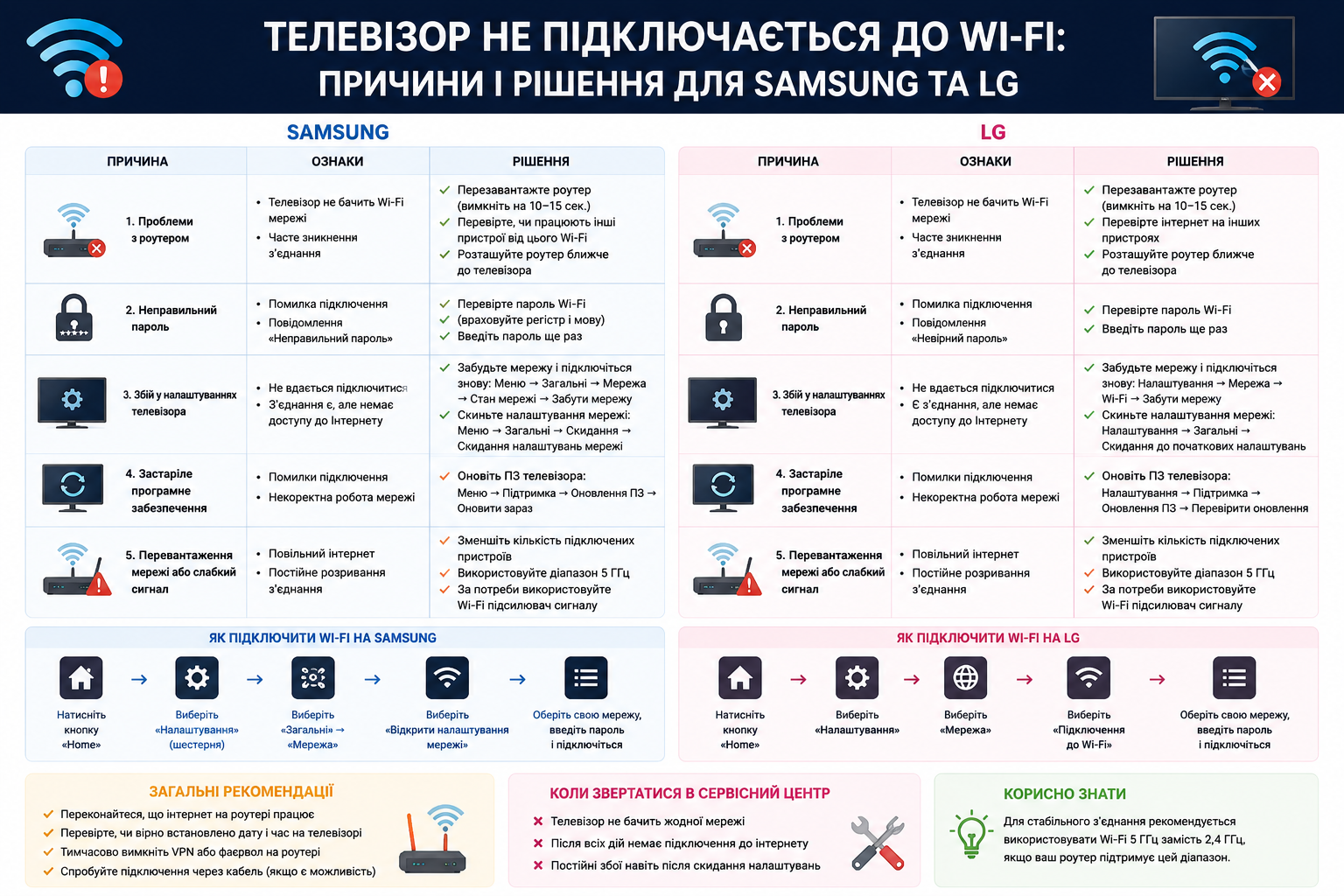
Телевизор не подключается к Wi-Fi: причины и решения для Samsung и LG
Включаешь телевизор, заходишь в приложение, а оно сообщает, что нет подключения. Или ещё хуже — Smart TV вообще не видит домашнюю сеть в списке, хотя смартфон, находящийся рядом, подключается без проблем. Телевизор не подключается к Wi-Fi — ситуация знакома миллионам владельцев Smart TV, и в подавляющем большинстве случаев решается без вызова мастера за 10–15 минут.
В этой статье мы рассмотрим основные причины, по которым Smart TV не подключается к Wi-Fi, и предложим пошаговые решения для телевизоров Samsung и LG.
Почему телевизор не обнаруживает сеть: типичные причины
Прежде чем приступить к настройке, полезно понять, где именно возникает проблема — в телевизоре, роутере или между ними. Это значительно сокращает время поиска решения.
Наиболее распространённые причины, по которым телевизор не подключается к Wi-Fi:
- роутер временно завис или требует перезагрузки;
- телевизор находится слишком далеко от роутера или между ними находятся толстые стены;
- введен неверный сетевой пароль — особенно часто при вводе с пульта;
- телевизор поддерживает только диапазон 2,4 ГГц, а роутер обеспечивает доступ к сети только на частоте 5 ГГц;
- устаревшая прошивка телевизора с известными ошибками подключения;
- На роутере включен MAC-фильтр, который блокирует новые устройства.
Более 70% проблем с подключением Smart TV к Wi-Fi решаются с помощью базовых действий — перезагрузки роутера и телевизора, а также проверки диапазона сети.
Определить, в чём именно заключается проблема, поможет простой тест: попробуйте подключить к той же сети смартфон, находящийся рядом с телевизором. Если телефон подключается без проблем — дело в настройках телевизора или в совместимости. Если и телефон не видит сеть — проблема на стороне роутера.
Первый шаг: перезагрузка роутера и телевизора
Это самое простое решение, которое срабатывает в большинстве случаев и занимает считанные минуты. Выполните следующие действия:
- Отсоедините шнур питания роутера от розетки и подождите 30–60 секунд.
- Подключите роутер обратно и подождите, пока он полностью загрузится — обычно это занимает 1–2 минуты.
- Отсоедините шнур питания телевизора от розетки на 30 секунд.
- Снова подключите телевизор к сети и подождите 30 секунд после включения, прежде чем начинать поиск сетей.
- Зайдите в настройки сети телевизора и попробуйте подключиться заново.
Такой порядок действий очищает кэш соединения на обоих устройствах и зачастую сразу же решает проблему.
Wi-Fi на телевизорах Samsung не работает: решения для телевизоров Samsung
У телевизоров Samsung на платформе Tizen есть несколько конкретных причин проблем с Wi-Fi и соответствующие способы их устранения через меню.
Сброс сетевых настроек Samsung
Если перезагрузка не помогла, попробуйте сбросить сетевые настройки телевизора. Для этого войдите в меню с помощью кнопки Home, откройте раздел “Настройки” — “Общие” — “Сеть” и найдите пункт сброса сетевых настроек. После сброса телевизор забудет все сохраненные сети, и подключение придется настраивать заново.
Сброс настроек Smart Hub на Samsung
Еще один эффективный способ для Samsung — сброс настроек Smart Hub. Перейдите в “Настройки” — “Поддержка” — “Самодиагностика” — “Сброс настроек Smart Hub”. Стандартный ПИН-код для подтверждения — 0000. После этой процедуры Smart Hub перезапускается, и в большинстве случаев подключение к сети восстанавливается.
Проверка диапазона Wi-Fi для Samsung
Некоторые модели Samsung, особенно выпущенные для других рынков, поддерживают только диапазон 2,4 ГГц. Если ваш роутер раздаёт сеть исключительно на частоте 5 ГГц или названия сетей для двух диапазонов одинаковы, телевизор может просто не подключаться к нужному диапазону.
Попробуйте в настройках роутера создать отдельную сеть с пометкой 2,4 ГГц или временно отключить сеть 5 ГГц и подключить телевизор к сети 2,4 ГГц.
Телевизор LG не подключается к Интернету: решения для телевизоров LG
На телевизорах LG с платформой webOS подход к диагностике немного иной. Если телевизор LG не подключается к Интернету, начните с проверки настроек сети в разделе “Подключение” в главном меню.
Ручная настройка DNS на LG
Одно из эффективных решений для LG — изменить DNS-сервер вручную. Зайдите в “Настройки” — “Подключения” — “Расширенные” — “Ручная настройка” и укажите DNS-адрес 8.8.8.8 — это публичный сервер Google, который стабильно работает в большинстве регионов Украины.
Пошаговая инструкция по настройке DNS на LG:
- Откройте главное меню и перейдите в “Настройки”.
- Найдите раздел “Подключение” или “Сеть”.
- Выберите текущее Wi-Fi-соединение и откройте расширенные настройки.
- Переключите режим IP на “Ручной”.
- В поле «DNS» введите значение 8.8.8.8.
- Сохраните настройки и проверьте подключение.
Функция Quick Start+ на LG
На некоторых моделях LG есть функция “Quick Start+”, которая ускоряет запуск телевизора. Иногда она мешает восстановлению Wi-Fi-соединения после включения. Попробуйте временно отключить эту функцию в настройках и проверить, устранилась ли проблема.
Настройка домашней сети похожа на невидимые дороги между устройствами — стоит перекрыть один участок, и всё движение останавливается, но исправить это, как правило, гораздо проще, чем кажется.
Сравнение решений для Samsung и LG
| проблема | Решения для Samsung | Решения для LG |
|---|---|---|
| Телевизор не обнаруживает сеть | Сброс настроек сети | Перезагрузка, проверка диапазона 2,4 ГГц |
| Подключается, но нет интернета | Сброс настроек Smart Hub | Ручная настройка DNS 8.8.8.8 |
| Ошибка после ввода пароля | Удалить сеть и добавить заново | Удалить сеть и добавить заново |
| Проблема после обновления телевизора | Обновить прошивку или вернуться к предыдущей версии | Обновить прошивку через LG Content Store |
| Ничего не помогает | Сброс к заводским настройкам через “Поддержка” | Сброс на заводские настройки через “Общие” |
Что делать, если ничего не помогло
Если все предыдущие шаги не дали результата, стоит проверить настройки роутера на наличие MAC-фильтра. Эта функция позволяет роутеру подключать только определенные устройства из списка. Если MAC-адрес телевизора не внесен в список разрешенных устройств, роутер просто игнорирует его запросы на подключение.
MAC-адрес телевизора можно найти в разделе “Настройки” — “Об устройстве” или “Поддержка” — “Информация о продукте”. После этого добавьте этот адрес в список разрешенных устройств в настройках роутера.
Если и это не помогло, попробуйте подключить телевизор к мобильной точке доступа со смартфона. Если телевизор подключается к точке доступа, но не к домашнему роутеру — причина однозначно в настройках роутера. Если не подключается и к точке доступа — стоит проверить Wi-Fi-модуль самого телевизора в сервисном центре.
В большинстве случаев телевизор не подключается к Wi-Fi из-за мелких программных неполадок, которые устраняются перезагрузкой, сбросом настроек сети или сменой диапазона подключения. Если выполнять шаги последовательно — от простого к сложному — вероятность решить проблему самостоятельно очень высока.
Один комментарий