Как настроить каналы на телевизоре после подключения тюнера T2
Тюнер подключен, телевизор показывает заставку приставки, но вместо каналов — пустой список или надпись “Нет сигнала”. Это нормальная ситуация после первого подключения, так как само устройство не ищет каналы автоматически — нужно запустить сканирование вручную через меню.
В этой статье мы пошагово рассмотрим весь процесс: от выбора источника сигнала до автоматического поиска каналов Т2, ручной настройки и сортировки списка для удобного просмотра.
Прежде чем приступить к настройке каналов после установки тюнера
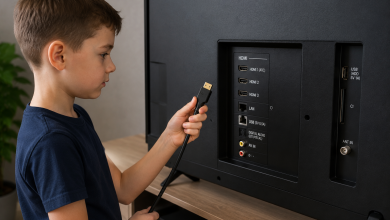
Прежде чем открывать меню тюнера, следует убедиться, что всё подключено правильно. Ошибки на этом этапе — самая распространённая причина, по которой автопоиск не находит ни одного канала.
Проверьте следующие моменты:
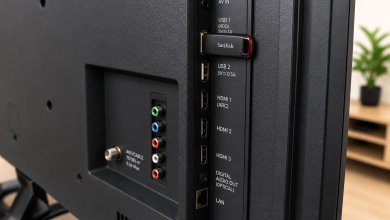
- антенный кабель подключен к разъему ANT IN или RF IN на задней панели тюнера, а не телевизора;
- тюнер подключен к телевизору с помощью кабеля HDMI или AV, в зависимости от имеющихся разъемов;
- на пульте телевизора выбран правильный источник сигнала — HDMI 1, HDMI 2 или AV1 в зависимости от того, к какому разъему подключен тюнер;
- оба устройства подключены к электросети и включены.
В большинстве случаев, когда функция автоматического поиска не находит каналы, это связано не с плохим сигналом, а с тем, что антенна по ошибке подключена к телевизору вместо тюнера.
Если на экране телевизора видно меню или заставку приставки — всё подключено правильно, и можно приступать к поиску каналов.
Выбор источника сигнала на телевизоре
Нажмите кнопку «Source» или «Input» на пульте телевизора и выберите тот вход, к которому подключен тюнер. Если подключение выполнено через HDMI — выберите «HDMI 1» или «HDMI 2» в зависимости от порта. Для старых телевизоров с подключением через AV-кабель выберите AV1 или AV2.
После правильного выбора источника на экране появится интерфейс самого тюнера. Управлять им нужно с помощью пульта от тюнера, а не от телевизора.
Автопоиск каналов T2 — пошаговая инструкция
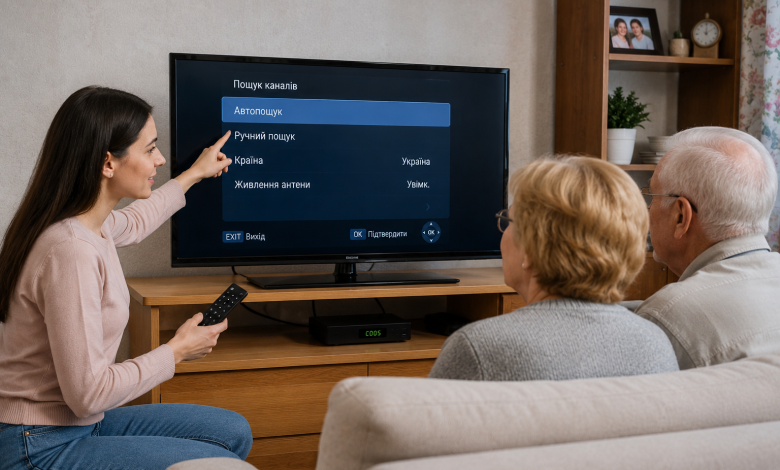
Автопоиск — самый быстрый и простой способ настройки каналов после подключения тюнера. Устройство самостоятельно просканирует все доступные частоты и сохранит найденные каналы.
Порядок действий:
- Нажмите кнопку “Menu” на пульте тюнера.
- Перейдите в раздел “Настройки”, “Параметры” или “Поиск каналов” — название зависит от модели приставки.
- Выберите пункт “Автопоиск” или “Автоматическая настройка” и нажмите OK.
- Если тюнер предлагает выбрать страну — выберите «Украина» для правильного определения частот.
- Если устройство поддерживает несколько стандартов вещания — укажите DVB-T2.
- Подтвердите запуск сканирования и дождитесь завершения процесса — обычно это занимает 2–5 минут.
- По завершении нажмите «ОК», чтобы сохранить найденные каналы.
Как правило, в зоне покрытия сети Т2 при автоматическом поиске обнаруживается около 30 общенациональных украинских каналов, распределенных по нескольким мультиплексам.
Особенности активной антенны
Если у вас установлена активная антенна с усилителем — перед запуском автопоиска найдите в меню тюнера пункт “Питание антенны” или “5V Antenna Power” и включите его. Без этого усилитель антенны не получит питание от приставки, и устройство может не найти ни одного канала даже при хорошем сигнале в районе.
Ручной поиск цифровых каналов — когда он нужен и как его выполнить
Если при автоматическом поиске каналов Т2 было найдено меньше каналов, чем ожидалось, или не было найдено ничего, стоит попробовать ручной режим. Он позволяет указать конкретную частоту мультиплекса и проверить наличие сигнала именно на ней.
Для ручного поиска необходимо знать частоты мультиплексов, действующих в вашем регионе. В Украине цифровое вещание организовано в виде нескольких пакетов-мультиплексов, каждый из которых содержит по восемь каналов. Частоты различаются в зависимости от области и населенного пункта.
Алгоритм ручного поиска:
- Откройте меню тюнера и перейдите в раздел ручной настройки или ручного поиска.
- Введите частоту мультиплекса для вашего региона, например 498 МГц для первого мультиплекса в большинстве регионов.
- Запустите поиск и дождитесь результата — тюнер покажет уровень сигнала и количество найденных каналов.
- Сохраните найденные каналы и повторите процедуру для каждого мультиплекса отдельно.
Если даже ручной поиск не даёт результата — проблема, скорее всего, в антенне или уровне сигнала в конкретном месте, а не в настройках.
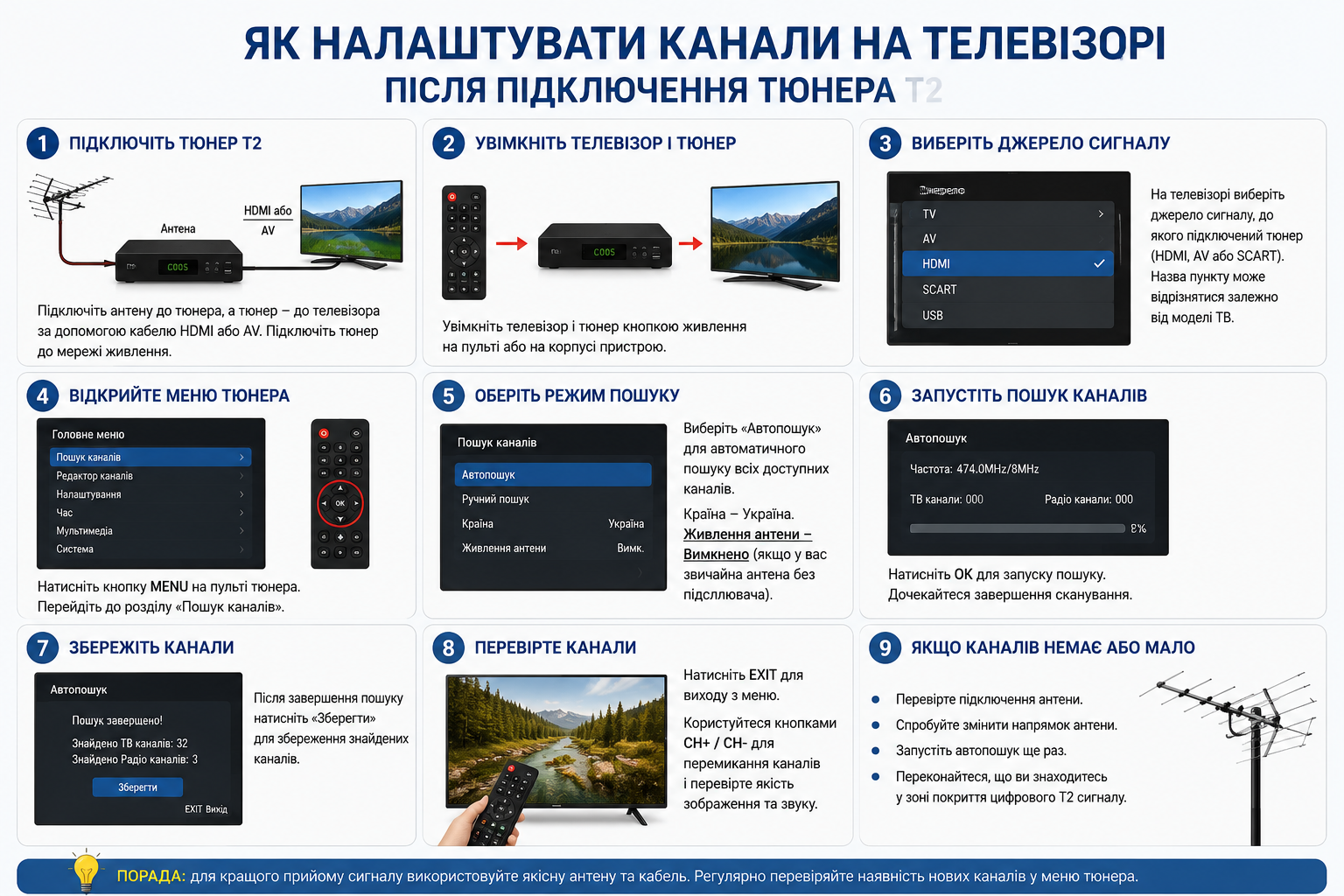
Таблица типичных причин отсутствия каналов после поиска
| Ситуация | Причина | Решение |
|---|---|---|
| Ни одного канала после автоматического поиска | Антенна подключена к телевизору, а не к тюнеру | Подключить антенный кабель к разъему тюнера |
| Найдены менее 10 каналов | Слабый сигнал или неправильная ориентация антенны | Переместить антенну поближе к окну, направить на башню |
| Автопоиск ничего не находит | Питание активной антенны не включено | Включить опцию питания антенны в меню тюнера |
| Изображение замирает или рассыпается | Нестабильный сигнал, некачественный кабель | Проверить качество кабеля и плотность соединений |
| Каналы есть, но некоторых не хватает | Некоторые мультиплексы не найдены | Запустить ручной поиск по конкретным частотам |
Сортировка телеканалов после настройки
После успешного поиска каналы сохраняются в том порядке, в котором их нашел тюнер. Это не всегда удобно, поэтому большинство приставок позволяют отредактировать список в соответствии со своими потребностями.
Стандартные функции для работы со списком каналов:
- перемещение каналов — любой канал можно перетащить в удобное место в списке;
- удаление каналов — удаляет из списка те каналы, которые вас не интересуют или транслируются в плохом качестве;
- переименование — позволяет задавать собственные названия каналам, если стандартные названия неудобны;
- список избранного — большинство тюнеров позволяют создать отдельный список с избранными каналами для быстрого доступа.
Потратив пять минут на сортировку каналов сразу после настройки, вы избавите себя от неудобств на целый месяц вперед — находить любимые программы станет значительно проще.
Настройка каналов Т2 после подключения тюнера — процесс, который в большинстве случаев занимает не более десяти минут. Достаточно правильно подключить антенну к приставке, выбрать правильный источник на телевизоре и запустить автопоиск. Если каналы нашли не все, ручное сканирование и небольшая корректировка положения антенны почти всегда решают проблему.