Как подключить телефон к телевизору: полный гид: как подключить телефон к телевизору
Сучасний смартфон — це не просто засіб зв’язку, а справжній мультимедійний центр у вашій кишені. У ньому зберігаються улюблені фотографії, відео з відпустки, цікаві фільми та захопливі ігри. Іноді так хочеться переглянути все це не на маленькому екрані телефону, а на великому, яскравому дисплеї телевізора. На щастя, зробити це зовсім нескладно. Існує безліч способів під’єднати телефон до телевізора, як за допомогою дротів, так і без них. У цій статті ми детально розглянемо кожен з них, щоб ви могли легко обрати найкращий варіант для себе та насолоджуватися контентом на великому екрані.
Бездротові способи підключення: свобода від кабелів
Найзручніший та найпопулярніший спосіб з’єднати пристрої — це, звісно, бездротове підключення. Воно не потребує жодних кабелів, дозволяє вільно пересуватися кімнатою з телефоном у руках і налаштовується за лічені хвилини. Головна умова — і телефон, і телевізор мають бути під’єднані до однієї мережі Wi-Fi. Розглянемо найпоширеніші технології.
Miracast та Wi-Fi Direct: універсальний стандарт
Miracast — це технологія, яку часто називають «бездротовим HDMI». Вона дозволяє повністю дублювати (або «дзеркалити») екран вашого смартфона на телевізор у режимі реального часу. Все, що ви робите на телефоні, — гортаєте меню, дивитесь фото, граєте в гру — одразу відображається на великому екрані. Більшість сучасних телевізорів з функцією Smart TV та телефонів на базі Android підтримують Miracast за замовчуванням. У різних виробників ця функція може називатися по-різному: Screen Mirroring, Smart View (Samsung), Screen Share (LG), Дзеркалення екрана тощо.
Щоб під’єднатися через Miracast, виконайте прості кроки:
- Переконайтеся, що на вашому телевізорі активована функція прийому сигналу. Зазвичай вона знаходиться в меню налаштувань мережі або в списку джерел (Input/Source) і називається Screen Mirroring, Miracast або схожим чином.
- На телефоні відкрийте панель швидких налаштувань (зробіть свайп зверху вниз).
- Знайдіть іконку з назвою «Трансляція», Smart View, «Бездротовий дисплей» або подібною.
- Натисніть на неї. Телефон почне пошук доступних пристроїв.
- У списку, що з’явиться, виберіть назву вашого телевізора.
- На екрані телевізора може з’явитися запит на підключення. Підтвердьте його, і за кілька секунд зображення з телефону з’явиться на ТБ.
Chromecast: рішення від Google
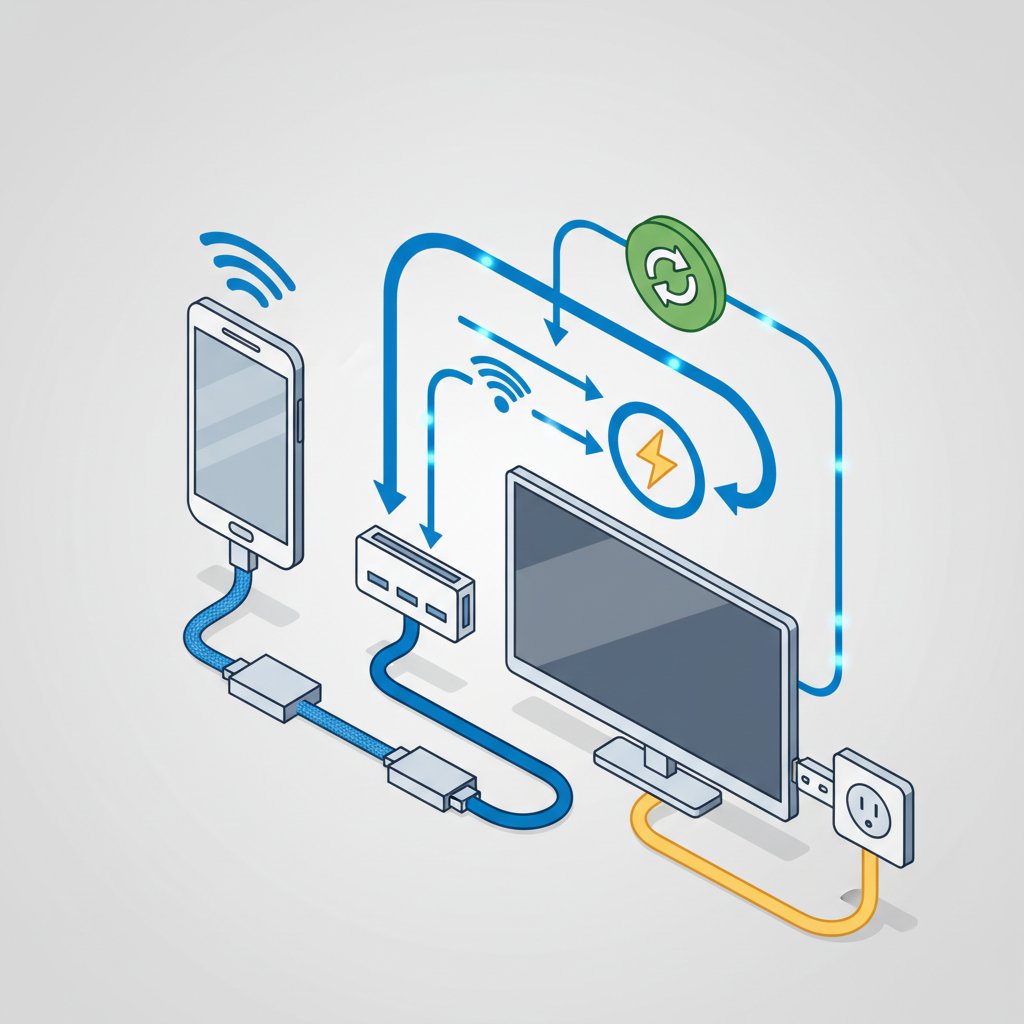
Chromecast — це технологія від Google, яка дозволяє транслювати контент з мобільних додатків на телевізор. Вона може бути реалізована як окремий невеликий пристрій, що підключається в HDMI-порт телевізора, або бути вбудованою в багато сучасних Smart TV (такі телевізори називають Android TV або Google TV). На відміну від Miracast, Chromecast не просто дублює екран, а дає телевізору пряме посилання на контент в інтернеті (наприклад, на відео в YouTube). Телевізор сам починає відтворювати його, а телефон перетворюється на пульт дистанційного керування. Це дуже зручно, адже ви можете продовжувати користуватися смартфоном, поки на екрані йде фільм. Додатки, що підтримують Chromecast, мають спеціальну іконку трансляції (прямокутник із символом Wi-Fi у кутку). Натиснувши на неї, ви можете відправити відео, музику або фото на великий екран.
- Зручність: ви можете керувати відтворенням з телефону, а також використовувати його для інших завдань.
- Якість: контент відтворюється напряму з інтернету, що часто забезпечує кращу якість зображення.
- Підтримка: технологію підтримують тисячі додатків, включаючи YouTube, Netflix, Megogo та багато інших.
AirPlay: магія для власників Apple
Якщо ви користуєтеся iPhone, iPad або Mac, то для вас існує своя власна технологія — AirPlay. Це аналог Miracast та Chromecast від компанії Apple. Вона працює бездоганно в екосистемі Apple, дозволяючи за кілька дотиків передавати зображення, відео та музику на приставку Apple TV або на сумісний телевізор. Раніше для використання AirPlay обов’язково була потрібна приставка Apple TV, але сьогодні багато виробників телевізорів (Samsung, LG, Sony, Vizio) вбудовують підтримку AirPlay 2 у свої моделі. Ви можете як повністю дзеркалити екран, так і транслювати контент з додатків, подібно до Chromecast.
Дротове підключення: надійність та стабільність
Іноді бездротове з’єднання може бути нестабільним через слабкий сигнал Wi-Fi або перешкоди. У таких випадках, а також якщо ви хочете грати в динамічні ігри без найменших затримок, на допомогу приходить дротове підключення. Воно гарантує максимальну стабільність і якість передачі сигналу. Основний спосіб — використання кабелю HDMI.
HDMI: класика, що завжди працює
HDMI — це універсальний стандарт для передачі відео та аудіо високої чіткості. Практично кожен сучасний телевізор має хоча б один HDMI-порт. Проблема лише в тому, що телефони не мають такого роз’єму. Тому для підключення знадобиться спеціальний перехідник (адаптер). Тип адаптера залежить від роз’єму на вашому телефоні.
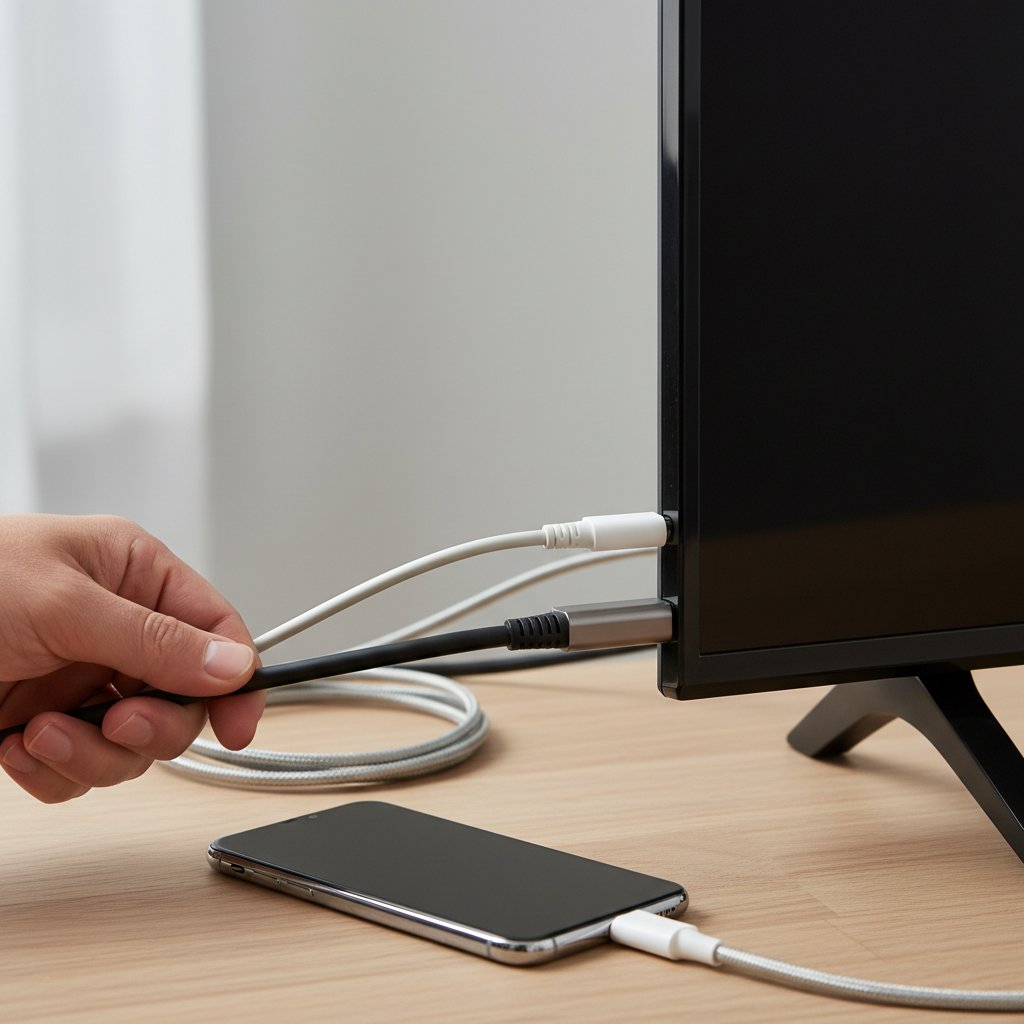
- Для iPhone: вам знадобиться «Цифровий AV-адаптер Lightning» (Lightning Digital AV Adapter). В один його кінець ви підключаєте кабель від зарядки, в інший — HDMI-кабель, а сам адаптер — у телефон.
- Для Android-смартфонів з USB-C: потрібен адаптер USB-C to HDMI. Існують як маленькі перехідники, так і багатофункціональні хаби з додатковими портами.
Процес підключення дуже простий:
- Під’єднайте адаптер до вашого смартфона.
- З’єднайте адаптер і телевізор за допомогою звичайного HDMI-кабелю.
- На телевізорі за допомогою пульта виберіть відповідне джерело сигналу (HDMI 1, HDMI 2 тощо).
Після цього екран вашого телефону має автоматично з’явитися на телевізорі. Цей спосіб ідеальний для перегляду фільмів у високій якості та для ігор, оскільки відсутні будь-які затримки.
USB-C з підтримкою DisplayPort
Деякі сучасні флагманські смартфони на Android (наприклад, Samsung серії Galaxy S та Note) підтримують технологію DisplayPort Alternate Mode через свій порт USB-C. Це означає, що вони можуть передавати відеосигнал напряму, без складних адаптерів. У такому випадку вам знадобиться лише кабель USB-C на HDMI. Це найпростіший і найелегантніший дротовий спосіб. Але перед покупкою такого кабелю обов’язково перевірте в характеристиках свого телефону, чи підтримує він передачу відео через USB-C.
Підключаємося через USB: не для відео, а для файлів
Багато хто помилково думає, що можна під’єднати телефон до телевізора звичайним USB-кабелем (яким ви заряджаєте телефон) і дивитися відео. Це не зовсім так. Таке підключення не дозволяє дзеркалити екран чи транслювати відео в реальному часі. Воно перетворює ваш телефон на аналог зовнішнього накопичувача, як флешка або жорсткий диск. Тобто телевізор бачить пам’ять телефону і дозволяє через свій вбудований медіаплеєр відкривати файли, що зберігаються на ньому: фото, відео, музику. Це зручно, якщо ви хочете показати друзям фото з відпустки, але для перегляду фільмів онлайн або ігор цей спосіб не підходить.
Спеціальні додатки від виробників телевізорів
Великі виробники, такі як Samsung, LG, Sony та інші, розробляють власні екосистеми та мобільні додатки для зручної взаємодії з їхньою технікою. Встановивши такий додаток на смартфон, ви отримуєте значно більше можливостей, ніж просто трансляція екрана. Наприклад, додаток Samsung SmartThings або LG ThinQ дозволяє не тільки транслювати медіа, але й перетворити телефон на повноцінний пульт керування, використовувати його клавіатуру для введення тексту в пошуку на телевізорі, а також керувати іншою розумною технікою в домі.
Основні можливості таких додатків:
- Керування телевізором (перемикання каналів, регулювання гучності).
- Швидка трансляція фото та відео з галереї телефону.
- Функція дзеркалення екрана.
- Використання смартфона як геймпада в деяких іграх.
- Запуск додатків на телевізорі прямо з телефону.
Сравнительная таблица способов подключения
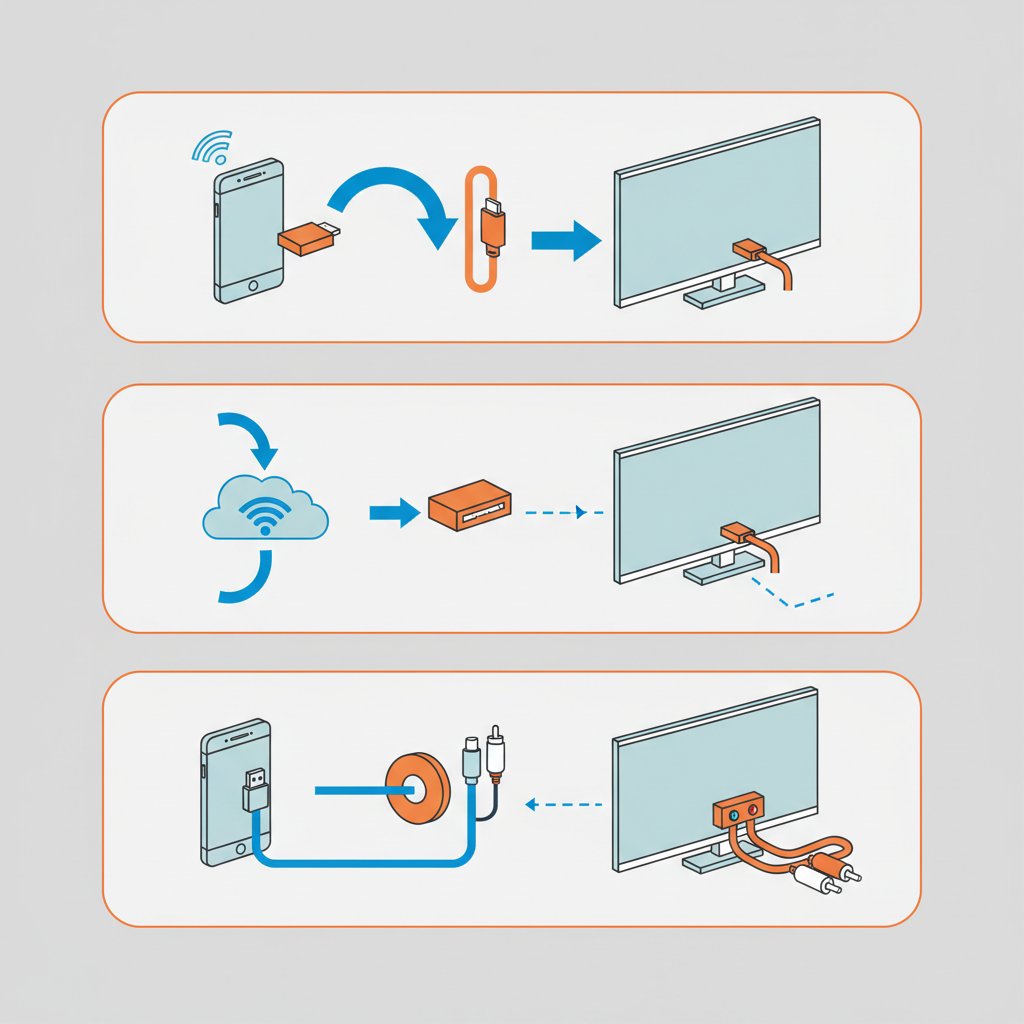
Щоб вам було легше зорієнтуватися, ми зібрали всі способи в одну таблицю та порівняли їх за ключовими параметрами.
| Способ | преимущества | Недостатки | Що потрібно |
|---|---|---|---|
| Miracast | Без дротів, широка підтримка на Android, повне дзеркалення екрана. | Можливі затримки, залежить від якості Wi-Fi, навантажує телефон. | Smart TV та телефон з підтримкою Miracast, одна мережа Wi-Fi. |
| Chromecast | Висока якість, не навантажує телефон, можна користуватися телефоном під час трансляції. | Не дзеркалить екран (тільки з певними обмеженнями), працює лише з сумісними додатками. | Пристрій Chromecast або вбудована підтримка в ТБ, одна мережа Wi-Fi. |
| AirPlay | Дуже просте налаштування, стабільна робота в екосистемі Apple. | Працює тільки з пристроями Apple та сумісними ТБ. | iPhone/iPad, Apple TV або ТБ з підтримкою AirPlay 2, одна мережа Wi-Fi. |
| HDMI | Максимальна якість і стабільність, відсутність затримок, одночасно заряджає телефон (деякі адаптери). | Потрібні дроти та адаптери, обмежує мобільність. | HDMI-кабель, спеціальний адаптер (Lightning або USB-C на HDMI). |
| USB | Простота підключення для перегляду файлів. | Не дозволяє дзеркалити екран або дивитися онлайн-відео. | Звичайний USB-кабель від телефону, ТБ з USB-портом та медіаплеєром. |
Полезные советы и решения проблем
Навіть із найпростішими технологіями іноді виникають труднощі. Ось кілька порад, які допоможуть їх уникнути або швидко вирішити.
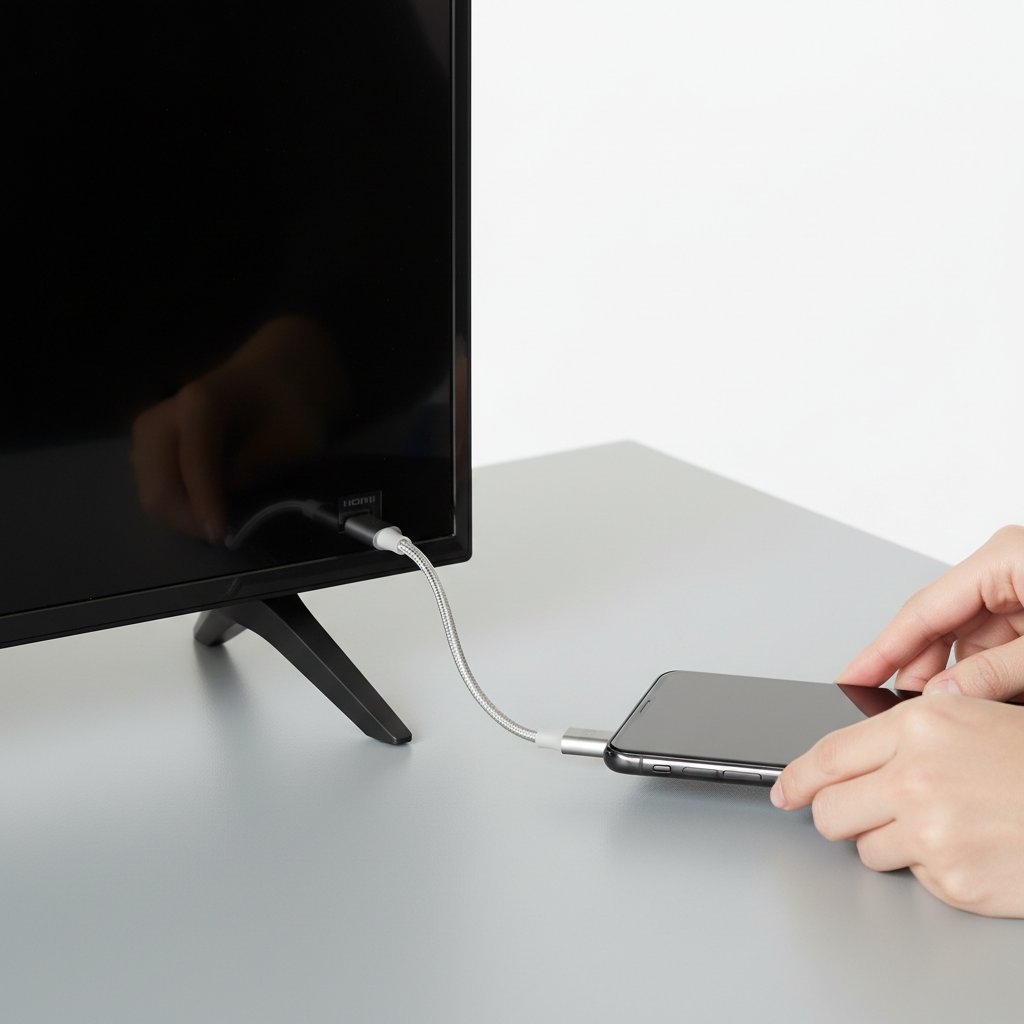
- Телевізор не бачить телефон (бездротове підключення). Найперше, що треба перевірити, — чи підключені обидва пристрої до однієї Wi-Fi мережі. Це найчастіша причина проблем. Також спробуйте перезавантажити і телефон, і телевізор, і ваш Wi-Fi роутер.
- Зображення «гальмує» або розсипається. При бездротовому підключенні це свідчить про слабкий сигнал Wi-Fi. Спробуйте перемістити роутер ближче до телевізора та телефону або, якщо можливо, підключити телевізор до роутера кабелем.
- Немає звуку на телевізорі. При дротовому підключенні переконайтесь, що ваш адаптер і кабель підтримують передачу аудіо. При бездротовому — перевірте налаштування гучності на телефоні та телевізорі. Іноді звук залишається на телефоні, і його потрібно вручну перемкнути на джерело трансляції.
- Зображення не на весь екран. Зайдіть у налаштування зображення на телевізорі. Знайдіть пункт «Формат екрану», «Масштаб» або «Розмір зображення» та виберіть опцію «16:9», «На весь екран» або вимкніть «Overscan».
Як бачите, вивести зображення з телефону на телевізор можна різними шляхами. Ваш вибір залежить від моделей ваших пристроїв, наявних аксесуарів та завдань. Для швидкого перегляду фото з друзями ідеально підійде бездротове дзеркалення, для перегляду фільму у високій якості — Chromecast або дротове підключення через HDMI. Не бійтеся експериментувати, і ви точно знайдете спосіб, який стане для вас найзручнішим.