Как подключить телефон к ноутбуку: полный гайд: как подключить телефон к ноутбуку
В современном мире смартфон и ноутбук являются неотъемлемой частью нашей жизни. Мы используем их для работы, общения, развлечений и творчества. Иногда возникает потребность объединить эти два устройства: перебросить фотографии из отпуска, поделиться важным документом или просто зарядить телефон. К счастью, сделать это совсем не сложно. Существует несколько способов подключения, и каждый из них имеет свои преимущества. В этой статье мы подробно и понятно расскажем о каждом из них, чтобы вы могли выбрать самый удобный для себя вариант.
Зачем вообще подключать телефон к ноутбуку?
Возможно, вы думаете, что подключение телефона к компьютеру нужно только для передачи файлов. На самом деле возможностей гораздо больше. Синхронизация этих устройств открывает целый мир удобств, которые могут значительно упростить вашу цифровую жизнь. Давайте рассмотрим основные причины, для чего это может понадобиться.
- Передача файлов. Это самая очевидная причина. Вы можете легко копировать фотографии, видео, музыку, документы и другие файлы с телефона на ноутбук и наоборот.
- Создание резервных копий. Регулярное создание бэкапов данных вашего телефона на ноутбуке - это залог спокойствия. Если со смартфоном что-то случится, вы не потеряете ценные контакты, фотографии и важную информацию.
- Зарядка смартфона. Ноутбук может служить большим павербанком. Если рядом нет розетки, а телефон почти разрядился, USB-порт ноутбука всегда придет на помощь.
- Использование телефона в качестве модема. Эта функция незаменима в путешествиях или когда дома внезапно пропал стационарный интернет. Вы можете раздать мобильный интернет с телефона на ноутбук и продолжить работать.
- Синхронизация данных. Можно синхронизировать контакты, календари, заметки между устройствами. Это помогает поддерживать актуальность информации повсюду.
- Управление телефоном с компьютера. С помощью специальных программ можно отвечать на сообщения, видеть уведомления и даже запускать мобильные приложения прямо на экране ноутбука.
Самый простой способ: подключение через USB-кабель
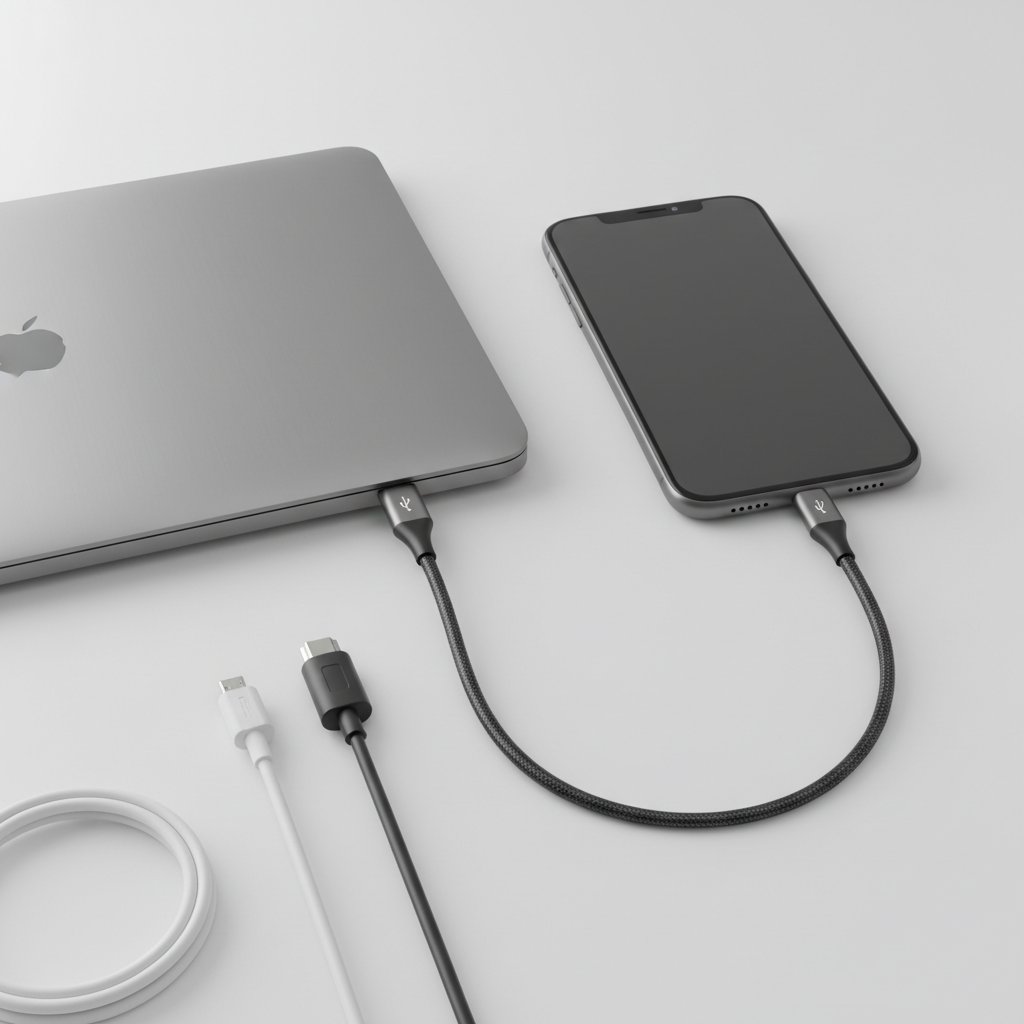
Подключение с помощью USB-кабеля - это классический, самый надежный и быстрый способ соединить телефон с ноутбуком, особенно когда речь идет о передаче больших объемов данных. Процесс немного отличается для устройств на Android и iOS, но в обоих случаях он достаточно прост.
Для Android-смартфонов
Для подключения смартфона на базе Android вам понадобится лишь USB-кабель, который обычно идет в комплекте с устройством. Процедура выглядит так:
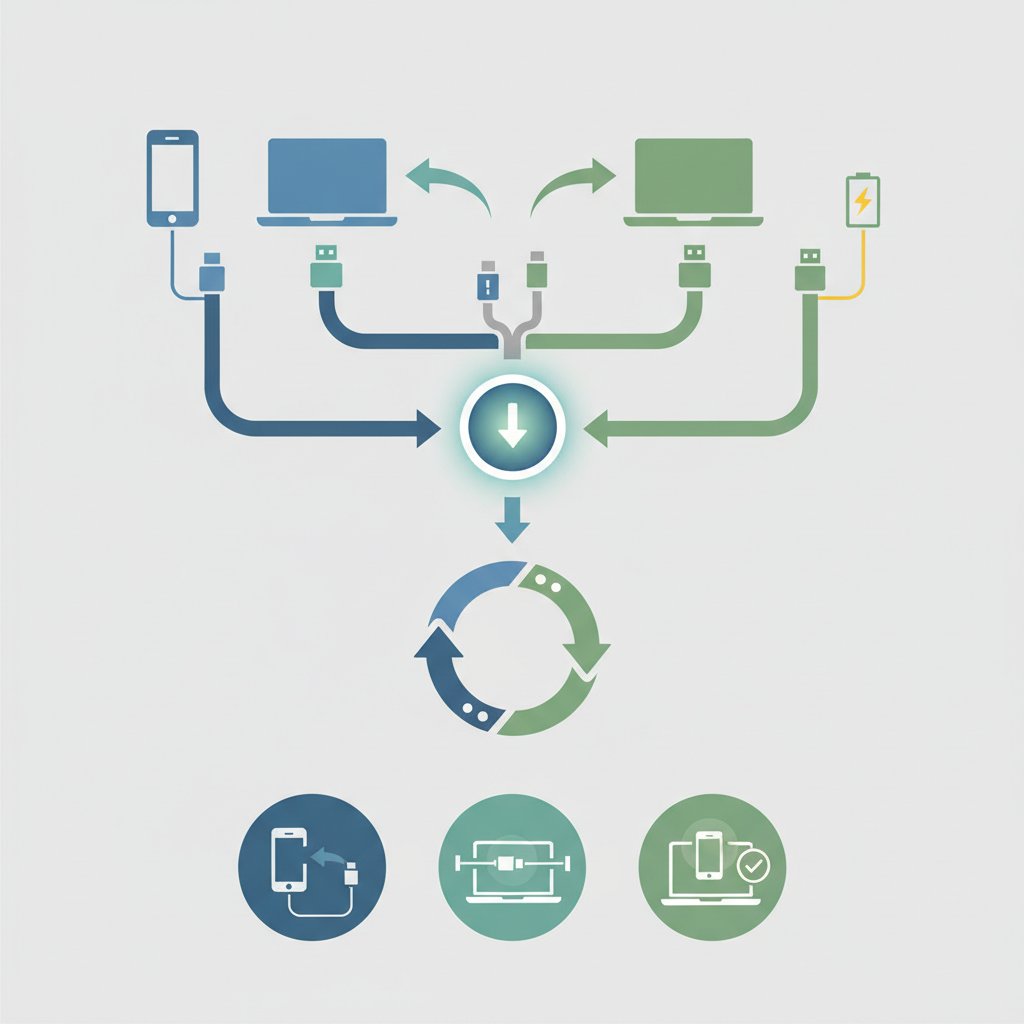
- Подключите один конец кабеля к телефону, а другой - к свободному USB-порту на ноутбуке.
- Разблокируйте экран своего смартфона. Это важный шаг, без которого ноутбук не получит доступа к данным.
- На экране телефона появится уведомление о USB-подключении. Обычно оно называется «Зарядка устройства через USB». Нажмите на это уведомление.
- В открывшемся меню выберите режим «Передача файлов» или «File Transfer» (этот режим также может называться MTP).
- После этого ваш ноутбук распознает телефон как внешний накопитель. Вы можете открыть «Мой компьютер» или «Этот ПК» в Windows, и вы увидите там иконку своего телефона. Щелкните по нему, чтобы получить доступ к внутренней памяти и SD-карте.
Теперь вы можете свободно копировать, перемещать и удалять файлы так же, как вы это делаете с обычной флешкой. После завершения работы желательно безопасно вынуть устройство, чтобы избежать повреждения данных.
Для iPhone (iOS)
Владельцам iPhone для подключения к ноутбуку также понадобится кабель Lightning или USB-C, в зависимости от модели. Процесс несколько отличается, поскольку экосистема Apple имеет свои особенности.
- Соедините iPhone и ноутбук с помощью кабеля.
- Разблокируйте iPhone. На его экране появится запрос «Доверять этому компьютеру?». Нажмите «Доверять». Возможно, придется ввести пароль от телефона.
- Дальнейшие действия зависят от операционной системы вашего ноутбука. Если это Windows, iPhone появится в «этом ПК» как портативное устройство. Однако вы будете иметь доступ только к фотографиям и видео. Для полноценного доступа к файлам и управления устройством нужно установить программу iTunes.
- Если у вас Mac с macOS Catalina или более новой версией, iPhone появится непосредственно в боковой панели Finder. Если же у вас более старая версия macOS, для синхронизации также нужно будет использовать iTunes.
Через Finder или iTunes можно создавать резервные копии, синхронизировать музыку, фильмы, книги и другой контент.
Беспроводное соединение: магия Bluetooth
Если вы не любите провода или нужного кабеля нет под рукой, телефон можно подключить к ноутбуку через Bluetooth. Этот способ идеально подходит для передачи небольших файлов, например, нескольких фотографий или документов. Главные преимущества - отсутствие проводов и простота настройки. Однако стоит помнить, что скорость передачи данных через Bluetooth значительно ниже, чем через USB.
Как настроить соединение
Создать пару между телефоном и ноутбуком очень просто. Вам нужно выполнить всего несколько шагов:
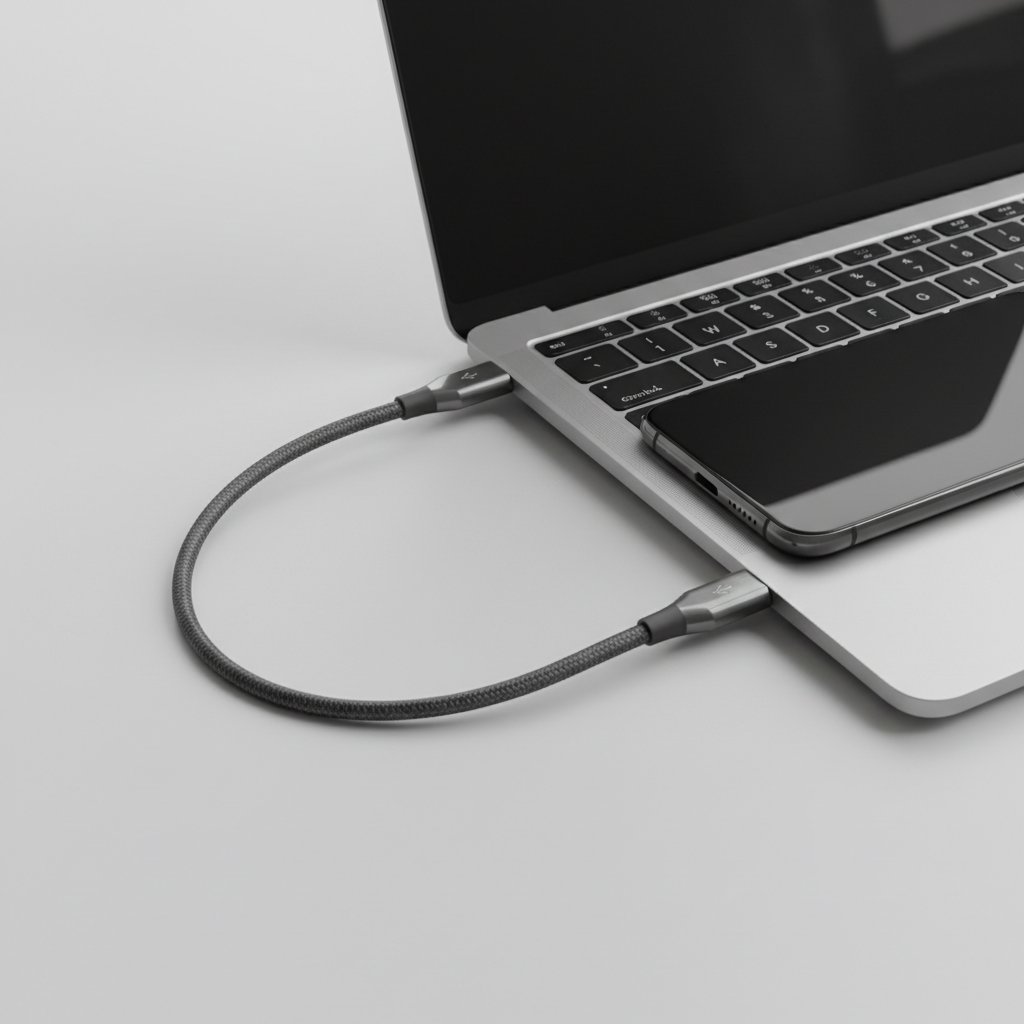
- Включите Bluetooth на обоих устройствах. На телефоне это делается в шторке быстрых настроек или в основных настройках. На ноутбуке - в системном трее или в разделе «Устройства» в параметрах системы.
- На телефоне сделайте его видимым для других устройств. Эта опция обычно находится в настройках Bluetooth.
- На ноутбуке запустите поиск новых Bluetooth-устройств. В списке найденных устройств выберите свой телефон.
- На экранах обоих устройств появится запрос на создание пары, обычно с одинаковым цифровым кодом. Подтвердите создание пары на телефоне и ноутбуке.
После успешного соединения вы сможете отправлять файлы с телефона на ноутбук и наоборот. Для этого обычно нужно выбрать файл, нажать «Поделиться» и выбрать опцию Bluetooth. Это удобно, но для передачи видео в высоком качестве лучше воспользоваться другими методами.
Подключение через Wi-Fi: скорость и удобство
Подключение через Wi-Fi - это золотая середина между скоростью USB и удобством Bluetooth. Этот метод не требует проводов и одновременно обеспечивает высокую скорость передачи данных. Единственный нюанс - для такого соединения нужны специальные программы, а оба устройства должны быть подключены к одной Wi-Fi сети.
Использование специальных программ
Существует множество программ, позволяющих синхронизировать телефон с компьютером через Wi-Fi. Для пользователей Windows 10 и 11 и смартфонов на Android есть отличное встроенное решение «Связь с Windows» (Link to Windows). Для Samsung оно часто уже установлено. Для других Android-смартфонов нужно загрузить программу из Google Play.
Также существуют популярные сторонние приложения, такие как AirDroid или Pushbullet. Принцип их работы похож:
- Вы устанавливаете приложение на свой смартфон.
- Вы устанавливаете клиентскую программу на ноутбук или открываете специальный веб-сайт в браузере.
- Выполняете вход в одну и ту же учетную запись на обоих устройствах.
- После этого вы получаете доступ к огромному функционалу: передача файлов любого размера, просмотр уведомлений с телефона на экране ноутбука, возможность отвечать на SMS, управление контактами, удаленный доступ к камере и многое другое.
Это очень удобно для тех, кто много работает за ноутбуком и не хочет постоянно отвлекаться на телефон. Все важные сообщения будут перед глазами.
Ваш телефон как модем: раздаем интернет
Бывают ситуации, когда доступ к стационарному интернету или публичной Wi-Fi сети отсутствует, а поработать на ноутбуке нужно срочно. В таком случае ваш смартфон может стать настоящим спасителем, превратившись в мобильный модем. Раздать интернет можно двумя основными способами.
USB-модем для стабильного соединения
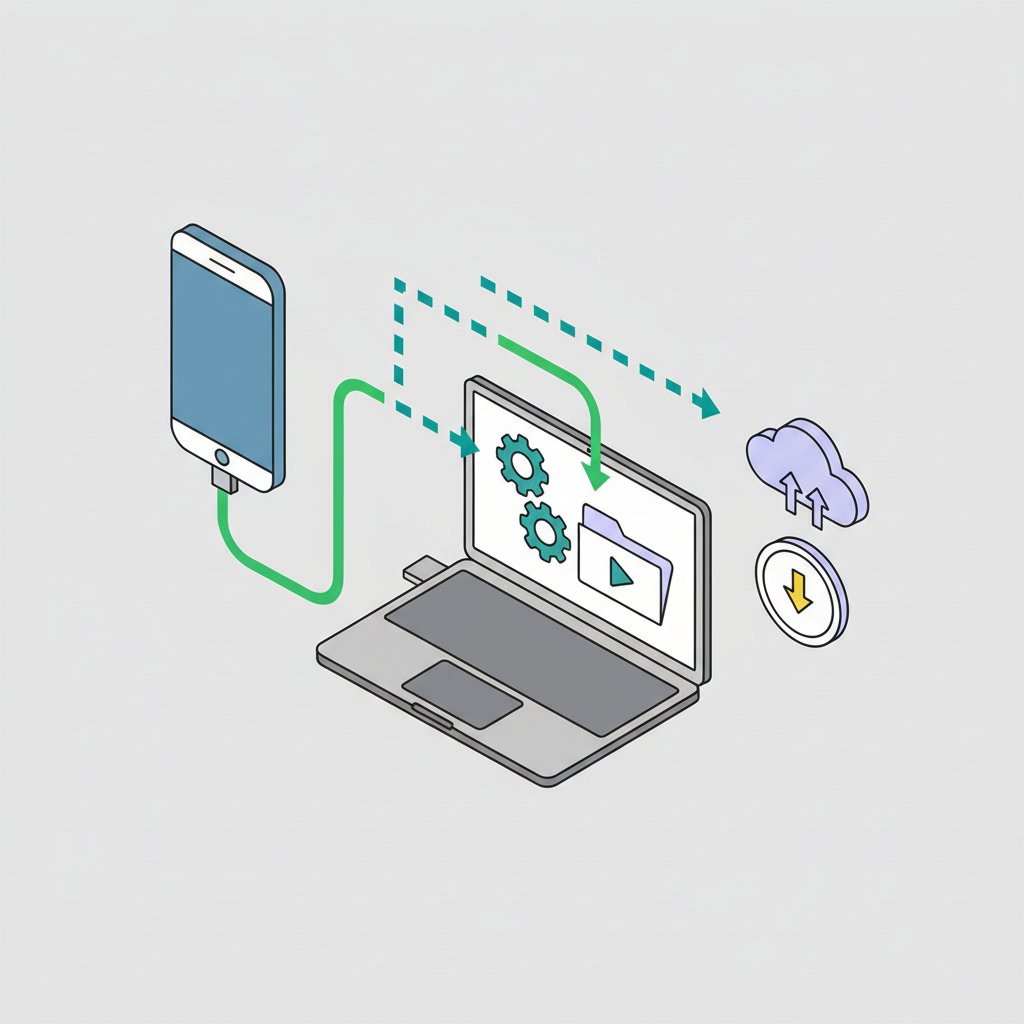
Этот способ обеспечивает наиболее стабильное и быстрое соединение, а также одновременно заряжает ваш телефон. Для его активации подключите телефон к ноутбуку через USB-кабель. Затем зайдите в настройки телефона, найдите раздел «Сеть и Интернет», а в нем - «Точка доступа и модем». Активируйте переключатель напротив пункта «USB-модем». Ноутбук автоматически распознает новое сетевое подключение и получит доступ к интернету.
Wi-Fi точка доступа для мобильности
Это самый популярный и удобный способ, не требующий проводов и позволяющий подключить несколько устройств одновременно. В том же разделе настроек телефона («Точка доступа и модем») выберите «Точка доступа Wi-Fi». Включите ее, задайте имя сети (SSID) и надежный пароль. После этого на ноутбуке найдите эту сеть в списке доступных Wi-Fi сетей, введите пароль и подключитесь. Главное - следите за уровнем заряда телефона, поскольку этот режим достаточно энергозатратный.
Сравнение способов подключения
Чтобы вам было легче определиться, какой метод подходит именно для вашей задачи, мы собрали основные характеристики каждого способа в одну удобную таблицу.
| Способ подключения | Скорость | Удобство | Основное назначение |
|---|---|---|---|
| USB-кабель | Высокая | Средняя (нужен кабель) | Передача больших файлов, создание резервных копий, зарядка, режим USB-модема. |
| блютуз | Низкая | Высокая (беспроводное) | Передача небольших файлов (документы, фото), подключение гарнитур. |
| Wi-Fi (через приложения) | Высокая | Высокая (беспроводное) | Быстрая передача файлов, синхронизация, управление уведомлениями и звонками с ПК. |
Полезные советы и решения проблем
Даже при использовании самых простых методов иногда могут возникать трудности. Вот несколько советов, которые помогут их избежать или быстро решить.
- Используйте качественные кабели. Часто проблема, когда ноутбук «не видит» телефон, кроется именно в поврежденном или некачественном USB-кабеле. Лучше всего использовать оригинальный кабель, который шел в комплекте.
- Проверьте USB-порт. Попробуйте подключить кабель к другому USB-порту на ноутбуке. Иногда один из портов может не работать должным образом.
- Не забывайте разблокировать телефон. Это обязательное условие для доступа к данным на большинстве современных смартфонов.
- Проверьте режим подключения на телефоне. Убедитесь, что вы выбрали режим «Передача файлов», а не «Только зарядка».
- Обновляйте программное обеспечение. Регулярные обновления операционной системы на телефоне и ноутбуке исправляют многие ошибки совместимости.
- Перезагрузите устройства. Старый добрый способ, который помогает в случаях 90%. Простая перезагрузка телефона и ноутбука может решить проблему с подключением.
Как видите, подключить телефон к ноутбуку можно разными способами, и каждый из них по-своему удобен. Для быстрого перекидывания большого видео стоит воспользоваться USB-кабелем. Для отправки пары документов коллеге, сидя в кафе, идеально подойдет Bluetooth. А для полноценной синхронизации и работы в едином цифровом пространстве лучшим решением станут специализированные программы, работающие через Wi-Fi.
Надеемся, наша инструкция помогла вам разобраться во всех тонкостях этого процесса. Экспериментируйте и выбирайте тот метод, который больше всего соответствует вашим потребностям, и пусть ваши гаджеты всегда работают как единое целое!