Як підключити бездротові навушники до ноутбука: повна інструкція
Бездротові навушники дарують справжню свободу. Більше ніяких заплутаних дротів, які чіпляються за все навколо. Ви можете вільно пересуватися кімнатою під час онлайн-конференції, слухати улюблену музику за чашкою кави чи повністю зануритись в атмосферу фільму, не заважаючи іншим. Здається, що підключити їх до ноутбука — це складна технічна задача, але насправді все напрочуд просто. Цей процес займає лише кілька хвилин. Ми підготували для вас детальну інструкцію, яка допоможе швидко та без проблем з’єднати ваші навушники з ноутбуком, незалежно від того, чи у вас Windows, чи macOS.
Перший крок: підготовка навушників та ноутбука
Перш ніж занурюватися в налаштування, варто переконатися, що обидва пристрої готові до «зустрічі». Правильна підготовка — це вже половина успіху. Вона допоможе уникнути більшості поширених проблем і зробить процес підключення максимально гладким.
Що потрібно зробити:
- Зарядіть навушники. Більшість сучасних навушників мають індикатор заряду. Переконайтеся, що вони мають достатньо енергії. Якщо навушники нові, краще повністю зарядити їх перед першим використанням. Низький заряд може спричинити проблеми з підключенням або нестабільну роботу.
- Увімкніть режим сполучення (pairing mode). Це найважливіший крок. Щоб ноутбук міг знайти навушники, вони мають бути в режимі пошуку. Зазвичай для цього потрібно затиснути й утримувати кнопку живлення або спеціальну кнопку Bluetooth на кілька секунд. Часто ви почуєте звуковий сигнал або побачите світловий індикатор, що почав блимати в особливому режимі (наприклад, синім та червоним поперемінно). Якщо ви не впевнені, як це зробити, зазирніть в інструкцію до ваших навушників — там цей процес точно описаний.
- Перевірте Bluetooth на ноутбуці. Переконайтеся, що на вашому лептопі увімкнений модуль Bluetooth. Зазвичай іконка Bluetooth знаходиться на панелі завдань або в системному треї. Якщо її немає, не хвилюйтесь, ми розкажемо, як увімкнути його в налаштуваннях.
Коли ви виконали ці три прості дії, ваші пристрої готові до створення пари. Тепер можна переходити безпосередньо до налаштування на ноутбуці.
Підключення до ноутбука з Windows: покрокова інструкція
Операційна система Windows є найпопулярнішою на ноутбуках, тому почнемо саме з неї. Процес трохи відрізняється залежно від версії, але логіка залишається однаковою. Ми розглянемо найактуальніші версії — Windows 10 та 11, оскільки вони найбільш поширені серед користувачів.
Для Windows 10 та 11
У цих версіях системи Microsoft значно спростила керування Bluetooth-пристроями, зібравши всі налаштування в одному зручному меню. Ось що потрібно зробити:
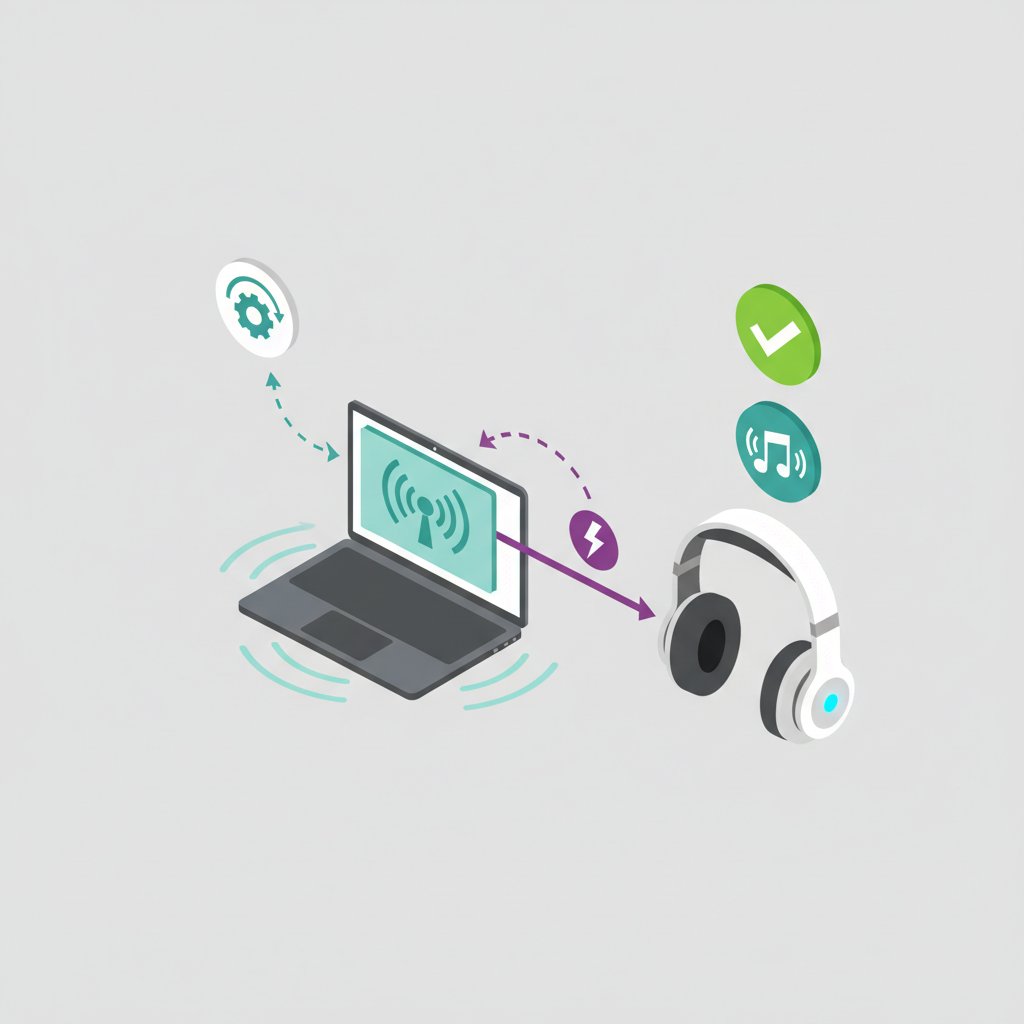
- Натисніть комбінацію клавіш Win + I, щоб відкрити «Параметри» (Settings). Або ж клацніть правою кнопкою миші на меню «Пуск» і виберіть відповідний пункт.
- Перейдіть до розділу «Пристрої» (Devices) у Windows 10 або «Bluetooth та пристрої» (Bluetooth & devices) у Windows 11.
- На самому верху вікна ви побачите перемикач Bluetooth. Переконайтеся, що він увімкнений. Якщо ні — увімкніть його.
- Натисніть на кнопку «Додати Bluetooth або інший пристрій» (Add Bluetooth or other device) або просто «Додати пристрій» (Add device).
- У новому вікні, що з’явиться, оберіть перший пункт — «Bluetooth (миші, клавіатури, пера або аудіо та інші види пристроїв Bluetooth)».
- Ноутбук почне пошук доступних пристроїв поблизу. Переконайтеся, що ваші навушники все ще в режимі сполучення.
- За кілька секунд у списку знайдених пристроїв ви побачите назву своїх навушників. Клацніть на неї.
- Почнеться процес підключення, який зазвичай займає 5-10 секунд. Після успішного завершення ви побачите повідомлення «Ваш пристрій готовий до роботи!».
Готово! Тепер звук з ноутбука має відтворюватися через ваші бездротові навушники. Система автоматично перемкне аудіовихід на новий пристрій.
Для старіших версій Windows (7, 8)
Хоча ці системи вже застаріли, деякі користувачі досі ними користуються. Процес тут трохи інший і відбувається через «Панель керування». Вам потрібно відкрити «Панель керування», знайти розділ «Пристрої та принтери», натиснути «Додавання пристрою» і дочекатися, поки система знайде ваші навушники, активовані в режимі сполучення.
Інструкція для власників MacBook: підключаємось до macOS
Користувачі техніки Apple також можуть насолоджуватися бездротовим звуком. Екосистема Apple відома своєю простотою та інтуїтивністю, і підключення Bluetooth-навушників не є винятком. Процес дуже схожий на всіх сучасних версіях macOS.
Щоб підключити навушники до MacBook, виконайте такі дії:
- Переведіть свої навушники в режим сполучення, як ми описували раніше.
- На вашому MacBook натисніть на іконку Apple у верхньому лівому куті екрана та оберіть «Системні параметри» (System Settings) або «Системні налаштування» (System Preferences) у старіших версіях.
- У вікні налаштувань знайдіть і натисніть на розділ «Bluetooth».
- Якщо Bluetooth вимкнений, увімкніть його за допомогою відповідного перемикача.
- Ваш MacBook автоматично почне сканувати пристрої навколо. За мить у списку «Пристрої поблизу» (Nearby Devices) з’явиться назва ваших навушників.
- Натисніть кнопку «Під’єднати» (Connect) поруч із назвою навушників.
Через кілька секунд з’єднання буде встановлено, і навушники перемістяться до списку підключених пристроїв. Весь звук з вашого MacBook тепер буде спрямовано на них. Якщо у вас навушники AirPods або Beats, процес ще простіший: достатньо відкрити кейс поруч із MacBook, і на екрані з’явиться анімація з пропозицією підключитися.
Що таке радіочастотні (RF) навушники та як їх підключити?
Окрім Bluetooth-навушників, існує ще один тип бездротових моделей – радіочастотні, або RF-навушники. Вони працюють за іншим принципом і часто використовуються геймерами або для домашніх кінотеатрів. Замість прямого підключення до Bluetooth-модуля ноутбука, вони використовують спеціальний USB-передавач (донгл), який йде в комплекті.
Переваги RF-навушників:
- Мінімальна затримка звуку. Це критично важливо для ігор, де кожна мілісекунда має значення.
- Стабільніше з’єднання. Радіочастотний сигнал менш схильний до перешкод від інших пристроїв, наприклад, Wi-Fi роутерів.
- Простота підключення. Не потрібно заходити в налаштування системи.
Процес підключення RF-навушників максимально простий. Все, що вам потрібно зробити, — це вставити USB-донгл, що йшов у комплекті, у вільний USB-порт вашого ноутбука. Операційна система (і Windows, і macOS) автоматично розпізнає його як новий аудіопристрій і встановить потрібні драйвери. Після цього увімкніть самі навушники. Вони вже «з коробки» спарені зі своїм передавачем, тому з’єднання встановиться автоматично за кілька секунд. Це справжній «plug-and-play» досвід.
Можливі проблеми та їх вирішення: що робити, якщо нічого не працює
Іноді щось може піти не так. Ноутбук не бачить навушники, звук переривається або його взагалі немає. Не варто панікувати, більшість проблем можна вирішити самостійно за кілька хвилин. Ось найпоширеніші сценарії та способи їх вирішення.
| проблема | Возможная причина | Решение |
|---|---|---|
| Ноутбук не знаходить навушники | Навушники не в режимі сполучення, низький заряд, занадто велика відстань до ноутбука, перешкоди від інших пристроїв. | Повторно активуйте режим сполучення. Переконайтеся, що навушники заряджені. Піднесіть навушники ближче до ноутбука (в ідеалі менше метра). |
| Навушники підключені, але звуку немає | Навушники не вибрані як основний пристрій відтворення. Гучність на нулі. | Клацніть на іконку динаміка на панелі завдань і виберіть свої навушники зі списку пристроїв відтворення. Перевірте рівень гучності на ноутбуці та на самих навушниках. |
| Звук постійно переривається або відстає | Велика відстань до ноутбука, фізичні перешкоди (стіни), низький заряд батареї, застарілі драйвери Bluetooth. | Спробуйте зменшити відстань до ноутбука. Зарядіть навушники. Оновіть драйвери Bluetooth на вашому ноутбуці через «Диспетчер пристроїв» або сайт виробника. |
| Не вдається встановити з’єднання | Програмний збій, конфлікт драйверів, навушники підключені до іншого пристрою (наприклад, смартфона). | Перезавантажте і навушники, і ноутбук. Видаліть навушники зі списку збережених Bluetooth-пристроїв і спробуйте підключити їх заново. Вимкніть Bluetooth на інших пристроях поруч. |
Також універсальна порада — завжди тримайте драйвери вашого ноутбука оновленими. Виробники часто випускають оновлення, які покращують стабільність роботи Bluetooth-модуля.
Корисні поради для кращого досвіду використання
Коли ви нарешті підключили свої навушники, є кілька речей, які допоможуть зробити їх використання ще приємнішим та ефективнішим.
- Слідкуйте за зарядом. Щоб улюблена музика не зникла в найцікавіший момент, не забувайте вчасно заряджати навушники. У Windows 10/11 і macOS рівень заряду підключених пристроїв зазвичай відображається в меню Bluetooth.
- Дізнайтеся про аудіокодеки. Такі кодеки, як aptX, aptX HD або LDAC, передають звук з меншою втратою якості, ніж стандартний SBC. Якщо і ваші навушники, і ноутбук їх підтримують, ви отримаєте значно краще звучання.
- Використовуйте multipoint. Деякі моделі навушників підтримують функцію multipoint, що дозволяє підключатися до двох пристроїв одночасно. Наприклад, до ноутбука та смартфона. Ви можете слухати музику з ноутбука, а коли вам хтось подзвонить на телефон, навушники автоматично переключаться на дзвінок.
- Не забувайте про відстань. Стандартний радіус дії Bluetooth — близько 10 метрів на відкритому просторі. Стіни та інші перешкоди можуть значно зменшити цю відстань.
Дотримуючись цих простих рекомендацій, ви зможете повною мірою насолодитися всіма перевагами бездротових технологій. Підключення навушників до ноутбука — це проста процедура, яка відкриває світ комфортного звуку без обмежень. Сподіваємося, наші інструкції були для вас корисними. Приємного прослуховування!