Как подключить колонку к ноутбуку: подробная инструкция
Встроенные динамики ноутбука редко могут похвастаться высоким качеством звучания. Они подходят для системных оповещений или быстрого просмотра видео, но для полного погружения в музыку, фильмы или игры нужно что-то лучше. К счастью, подключить внешнюю колонку к ноутбуку - это простая задача, которая под силу каждому. Это руководство поможет вам разобраться со всеми нюансами: от выбора типа подключения до решения возможных проблем.
Виды колонок и способы подключения
Прежде чем начать, стоит разобраться, какие бывают колонки и как их можно соединить с ноутбуком. В современном мире существует два основных способа подключения: проводной и беспроводной. Каждый из них имеет свои особенности, преимущества и недостатки.
Проволочные колонки: классика и надежность: классика и надежность
Проводное соединение - это проверенный временем метод, который гарантирует стабильную передачу звука без задержек. Обычно для этого используются два типа кабелей:
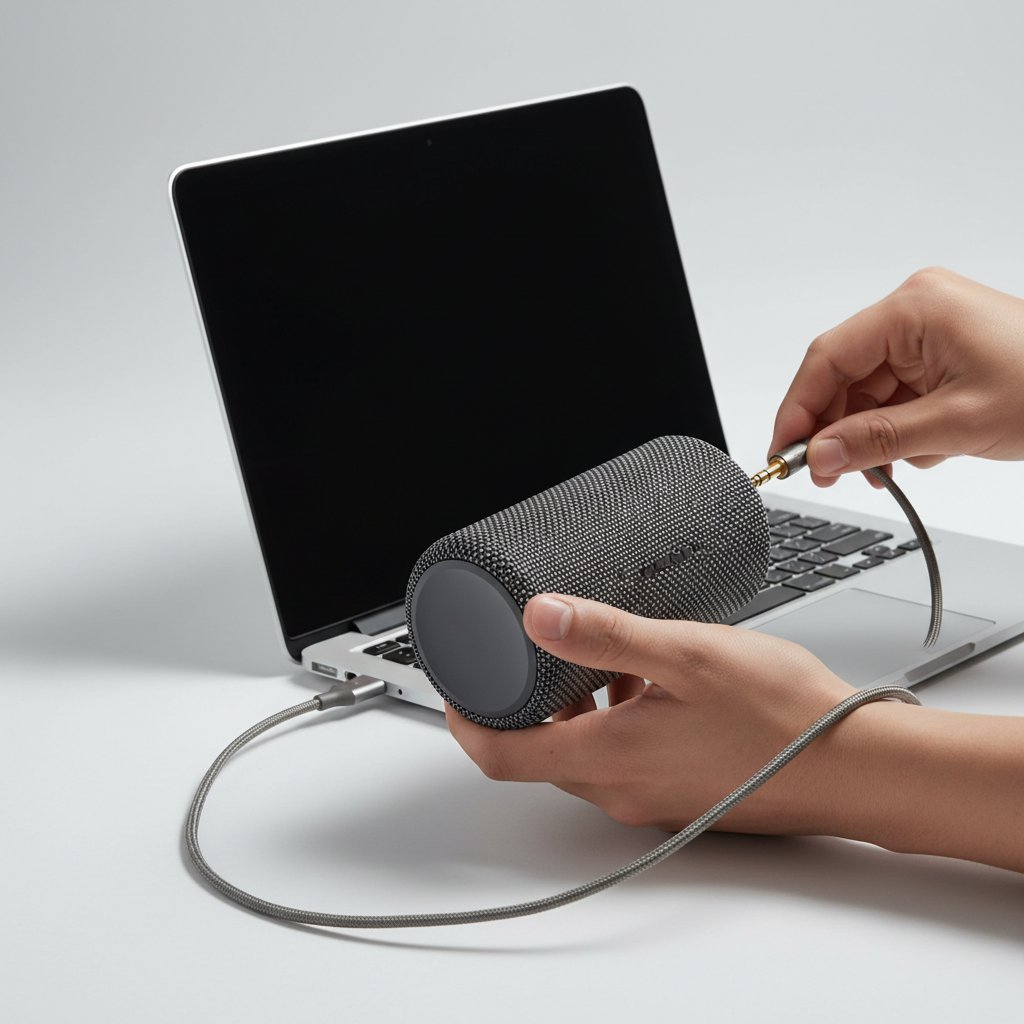
- AUX (3.5 мм разъем): Это самый распространенный способ. Почти каждый ноутбук имеет стандартный аудиовыход для наушников, который идеально подходит для подключения большинства компьютерных и портативных колонок. Кабель с 3.5 мм штекерами на обоих концах обеспечивает прямую передачу аналогового аудиосигнала.
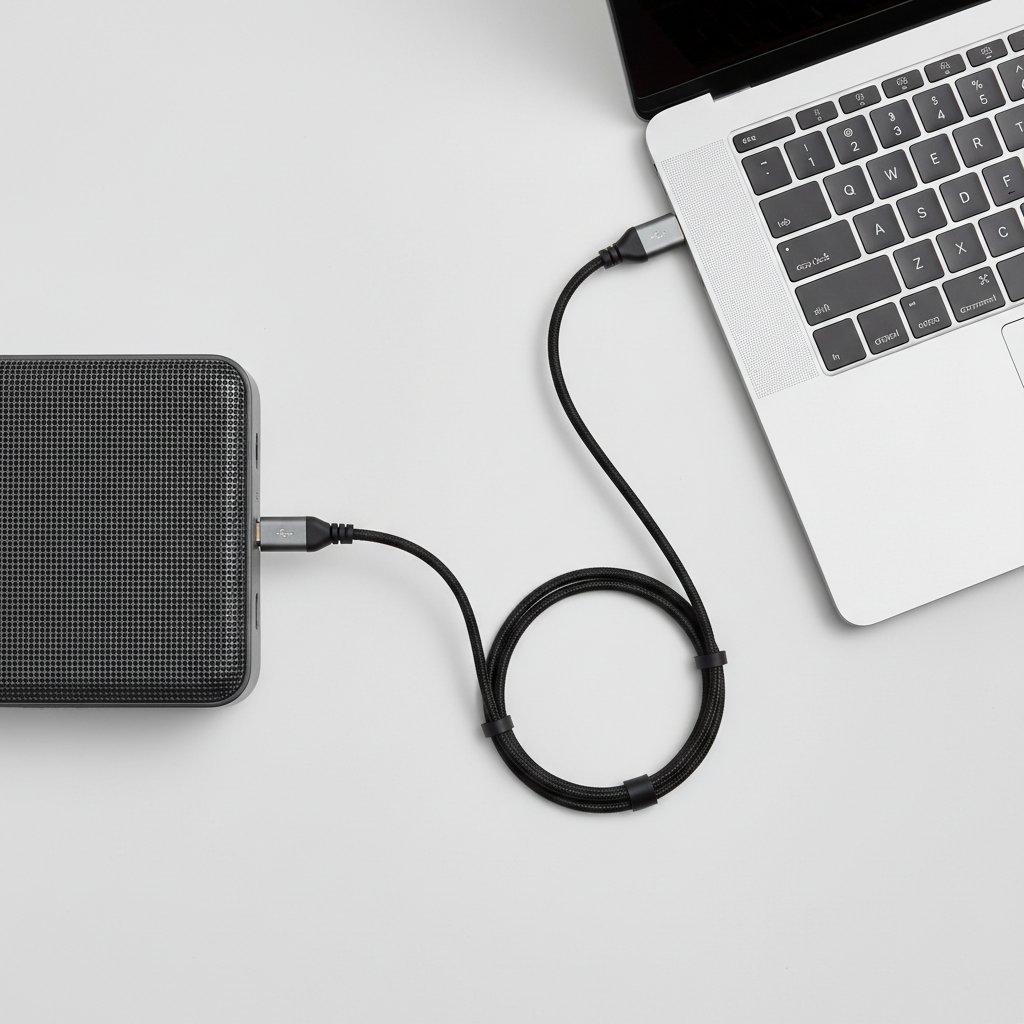
- USB: Некоторые современные колонки подключаются через USB-порт. Такое соединение может выполнять сразу две функции: передавать цифровой аудиосигнал и обеспечивать питание для колонки. Это удобно, ведь не нужен дополнительный блок питания и розетка.
Беспроводные колонки: свобода и удобство: свобода и удобство
Технология Bluetooth кардинально изменила подход к аудио. Беспроводные колонки позволяют наслаждаться звуком без лишних кабелей, что особенно удобно, если вы часто перемещаетесь с ноутбуком по дому или хотите взять музыку с собой на природу. Соединение происходит через радиосигнал, что дает свободу движения в пределах нескольких метров от ноутбука.
Подключение проводной колонки: шаг за шагом
Подключение колонки с помощью кабеля - это самый простой процесс, который обычно не требует специальных настроек. Рассмотрим оба варианта подробнее.
Подключение через 3.5 мм разъем (AUX)
Это классический метод, который работает почти всегда. Вот простая последовательность действий:
- Найдите нужные разъемы. На вашем ноутбуке найдите круглый порт диаметром 3.5 мм, обычно обозначенный иконкой наушников. На колонке также должен быть аналогичный вход, часто подписанный как ‘AUX IN’ или ‘LINE IN’.
- Подключите кабель. Вставьте один конец AUX-кабеля в соответствующий разъем на ноутбуке, а другой - в разъем на колонке. Убедитесь, что штекеры вошли плотно.
- Включите питание колонки. Большинство проводных колонок требуют питания от электросети или через USB. Подключите колонку к источнику питания и включите ее.
- Проверьте звук. Запустите любой аудиофайл на ноутбуке. Звук должен автоматически воспроизводиться через колонку. Если звука нет, проверьте уровень громкости на самой колонке и в системе ноутбука.
Подключение через USB
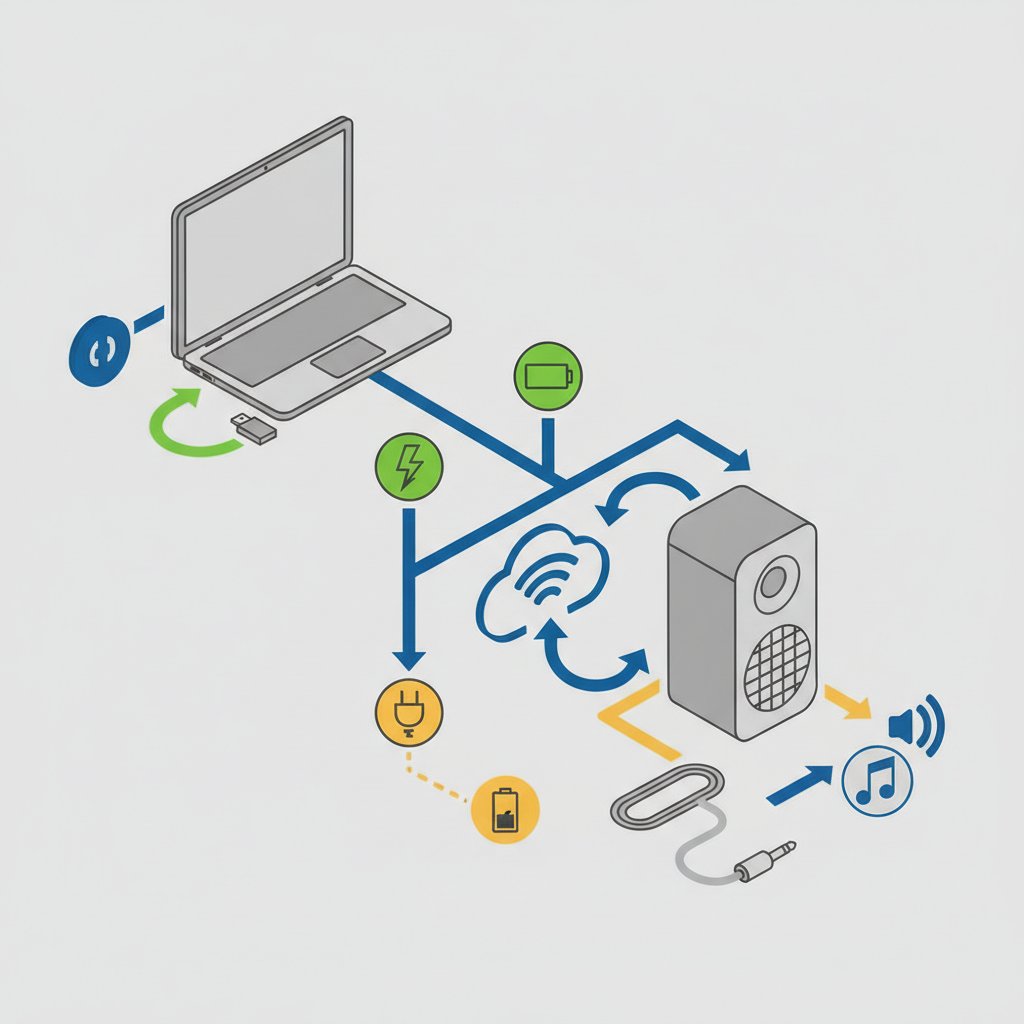
Колонки с USB-интерфейсом могут работать по-разному. Некоторые используют USB только для питания, а для звука все равно нужен AUX-кабель. Другие же получают и питание, и аудиосигнал через один USB-кабель. Процесс подключения для второго типа выглядит так:
- Подключите кабель. Вставьте USB-кабель от колонки в свободный USB-порт на вашем ноутбуке.
- Подождите автоматической настройки. Операционная система (Windows или macOS) должна автоматически распознать новое устройство и установить необходимые драйверы. Обычно это занимает несколько секунд.
- Выберите устройство воспроизведения. В большинстве случаев система сама переключится на новую колонку. Если этого не произошло, вам нужно сделать это вручную в настройках звука, выбрав вашу USB-колонку в качестве устройства по умолчанию.
Как подключить Bluetooth-колонку к ноутбуку
Беспроводное подключение требует нескольких дополнительных шагов в настройках операционной системы, но сам процесс также достаточно прост и интуитивно понятен.
Подготовка колонки к соединению
Прежде всего, нужно подготовить саму колонку. Включите ее и активируйте режим сопряжения (pairing mode). Обычно для этого нужно нажать и удерживать кнопку с иконкой Bluetooth, пока световой индикатор не начнет мигать. Это означает, что колонка готова к поиску и подключению новых устройств.
Настройка на ноутбуке с Windows
Процесс подключения на ноутбуках с Windows 10 или Windows 11 почти идентичен:
- Откройте меню ‘Пуск’ и перейдите в ‘Параметры’ (иконка шестеренки).
- Выберите раздел ‘Устройства’ или ‘Bluetooth и устройства’.
- Убедитесь, что переключатель Bluetooth находится в положении ‘Включено’.
- Нажмите кнопку ‘Добавить Bluetooth или другое устройство’.
- В новом окне выберите ‘Bluetooth’.
- Ноутбук начнет поиск доступных устройств. Подождите, пока в списке появится название вашей колонки.
- Щелкните на название колонки, чтобы начать соединение. Через несколько секунд устройства будут сопряжены, и вы увидите сообщение об успешном подключении.
Настройка на MacBook (macOS)
На ноутбуках от Apple процесс не менее простой:
- Откройте ‘Системные параметры’ из меню Apple в верхнем левом углу экрана.
- Перейдите в раздел ‘Bluetooth’.
- Убедитесь, что Bluetooth включен.
- Ваша колонка, находящаяся в режиме сопряжения, должна появиться в списке устройств справа.
- Нажмите кнопку ‘Подключить’ напротив названия вашей колонки.
После успешного соединения звук с MacBook автоматически будет транслироваться на колонку.
Возможные проблемы и их решение
Иногда даже в таком простом процессе могут возникать трудности. Не стоит паниковать - большинство проблем можно решить за несколько минут.
Нет звука с проводной колонки
- Проверьте громкость. Банально, но часто проблема именно в этом. Проверьте уровень громкости на ноутбуке, в плеере и на самой колонке.
- Проверьте подключение. Убедитесь, что кабель плотно вставлен в оба разъема. Попробуйте вынуть и вставить его снова.
- Правильное устройство воспроизведения. Щелкните правой кнопкой мыши по значку динамика в системном трее (внизу справа) и выберите ‘Устройства воспроизведения’ или ‘Настройки звука’. Убедитесь, что в качестве устройства по умолчанию выбраны ‘Динамики’ или ‘Наушники’, а не HDMI или другой выход.
- Исправность кабеля. Если есть возможность, попробуйте использовать другой AUX-кабель, чтобы исключить его неисправность.
Проблемы с подключением Bluetooth-колонки
- Колонка не отображается в списке. Убедитесь, что на колонке включен режим сопряжения. Попробуйте отключить и снова включить Bluetooth на ноутбуке.
- Соединение прерывается. Поместите колонку поближе к ноутбуку. Стены, мебель и другие электронные устройства (например, микроволновые печи) могут создавать помехи.
- Плохое качество звука или задержки. Попробуйте обновить драйверы Bluetooth на вашем ноутбуке. Обычно их можно найти на официальном сайте производителя ноутбука. Также закройте лишние программы, которые могут создавать нагрузку на систему.
- Не удается подключиться. Попробуйте удалить колонку из списка сохраненных устройств на ноутбуке и повторить процесс сопряжения.
Как улучшить качество звука: несколько советов
Когда колонка уже подключена, есть несколько способов улучшить её звучание.
- Правильное расположение. Если у вас стереопара (две колонки), расположите их на одинаковом расстоянии слева и справа от себя, чтобы создать правильную звуковую сцену. Не ставьте колонки вплотную к стене, это может исказить низкие частоты.
- Используйте эквалайзер. В настройках звука Windows или в музыкальных плеерах (AIMP, foobar2000, Spotify) есть встроенные эквалайзеры. С их помощью можно настроить баланс частот по своему вкусу: добавить басов, сделать вокал более чётким и т. д.
- Обновляйте драйверы. Регулярное обновление аудиодрайверов с сайта производителя ноутбука или звуковой карты может не только устранить ошибки, но и улучшить качество обработки звука.
- Качество источника. Помните, что даже самая лучшая акустическая система не сможет качественно воспроизвести аудиофайл низкого качества. Старайтесь слушать музыку в форматах с минимальным сжатием (FLAC) или через стриминговые сервисы с высоким качеством потока.
Сравнение способов подключения
Чтобы вам было проще определиться, какой способ подключения лучше подходит для ваших нужд, мы подготовили небольшую сравнительную таблицу.
| Способ подключения | преимущества | Недостатки |
|---|---|---|
| AUX (3,5 мм) | Универсальность, отсутствие задержек, простота подключения, драйверы не требуются. | Наличие кабелей, возможные помехи при повреждении кабеля, качество зависит от звуковой карты ноутбука. |
| USB | Цифровая передача звука, питания и аудиосигнала по одному кабелю, стабильный сигнал. | Не все колонки поддерживают эту функцию, занимает USB-порт, зависит от длины кабеля. |
| блютуз | Отсутствие кабелей, свобода перемещения, удобство подключения к различным устройствам. | Возможна небольшая задержка звука, качество может быть ниже, чем при подключении по проводу, в зависимости от заряда аккумулятора колонки. |
Как видите, выбор зависит от ваших приоритетов. Для стационарного использования дома проводное подключение часто является лучшим выбором благодаря своей стабильности. А для мобильности и удобства нет ничего лучше, чем Bluetooth.
Подключение внешней колонки — это простой и эффективный способ кардинально изменить впечатления от звука на вашем ноутбуке. Независимо от того, выберете ли вы надёжный провод или удобный Bluetooth, следуя этим простым инструкциям, вы сможете быстро настроить всё самостоятельно и наслаждаться любимой музыкой, фильмами и играми с качественным и мощным звучанием.