Як підключити проектор до ноутбука: від кабелю до налаштувань
Підключення проектора до ноутбука може здатися складним завданням, особливо якщо ви робите це вперше. Але не хвилюйтеся, це набагато простіше, ніж здається. Уявіть: ви готуєте важливу презентацію для колег або плануєте затишний кіновечір з друзями. Великий екран здатен перетворити будь-яку подію на особливу. Цей посібник допоможе вам крок за кроком пройти весь шлях: від вибору правильного кабелю до фінального налаштування зображення та звуку. Ми поговоримо про все простою та зрозумілою мовою, без складних термінів. Дотримуючись наших порад, ви зможете швидко та легко вивести зображення з вашого лептопа на великий екран і насолоджуватися результатом.
Підготовка до підключення: що знадобиться?
Перш ніж з’єднувати пристрої, варто переконатися, що у вас є все необхідне. Правильна підготовка — це половина успіху, яка заощадить вам час і нерви. Це схоже на приготування улюбленої страви: краще заздалегідь зібрати всі інгредієнти, щоб потім не бігати по кухні в пошуках солі. Отже, давайте перевіримо наш невеликий список.
Ось що вам точно знадобиться:
- Ноутбук. Він має бути зарядженим або підключеним до мережі живлення. Тривала презентація чи фільм можуть швидко розрядити батарею.
- Проектор. Переконайтеся, що він також підключений до розетки та стоїть на стабільній, рівній поверхні.
- Правильний відеокабель. Це найважливіший елемент. Потрібно оглянути порти на ноутбуці та проекторі, щоб зрозуміти, який саме кабель вам потрібен. Про це ми детально поговоримо далі.
- Кабелі живлення. Один для ноутбука, інший для проектора. Здається очевидним, але про це легко забути.
- Рівна поверхня для проекції. Це може бути спеціальний екран, світла однотонна стіна або навіть біле простирадло. Головне, щоб поверхня не мала яскраво вираженої текстури чи візерунків.
Невелика порада: перед початком підключення увімкніть проектор і дайте лампі трохи прогрітися, особливо якщо пристрій довго не використовувався. Також огляньте кришку об’єктива — її потрібно зняти перед увімкненням. Розташуйте проектор на потрібній відстані від екрана, щоб отримати зображення бажаного розміру. Більшість сучасних проекторів мають функції масштабування та корекції трапецеїдальних спотворень, що допоможе налаштувати картинку ідеально.
Які бувають роз’єми та кабелі: розбираємось у портах
Найбільше питань зазвичай виникає саме на цьому етапі. На задній панелі проектора та збоку ноутбука можна знайти цілий набір різних роз’ємів. Не лякайтеся їхньої різноманітності. Насправді найчастіше використовуються лише кілька типів, і визначити потрібний дуже легко. Ваше завдання — знайти однаковий або сумісний порт на обох пристроях.
HDMI – сучасний стандарт
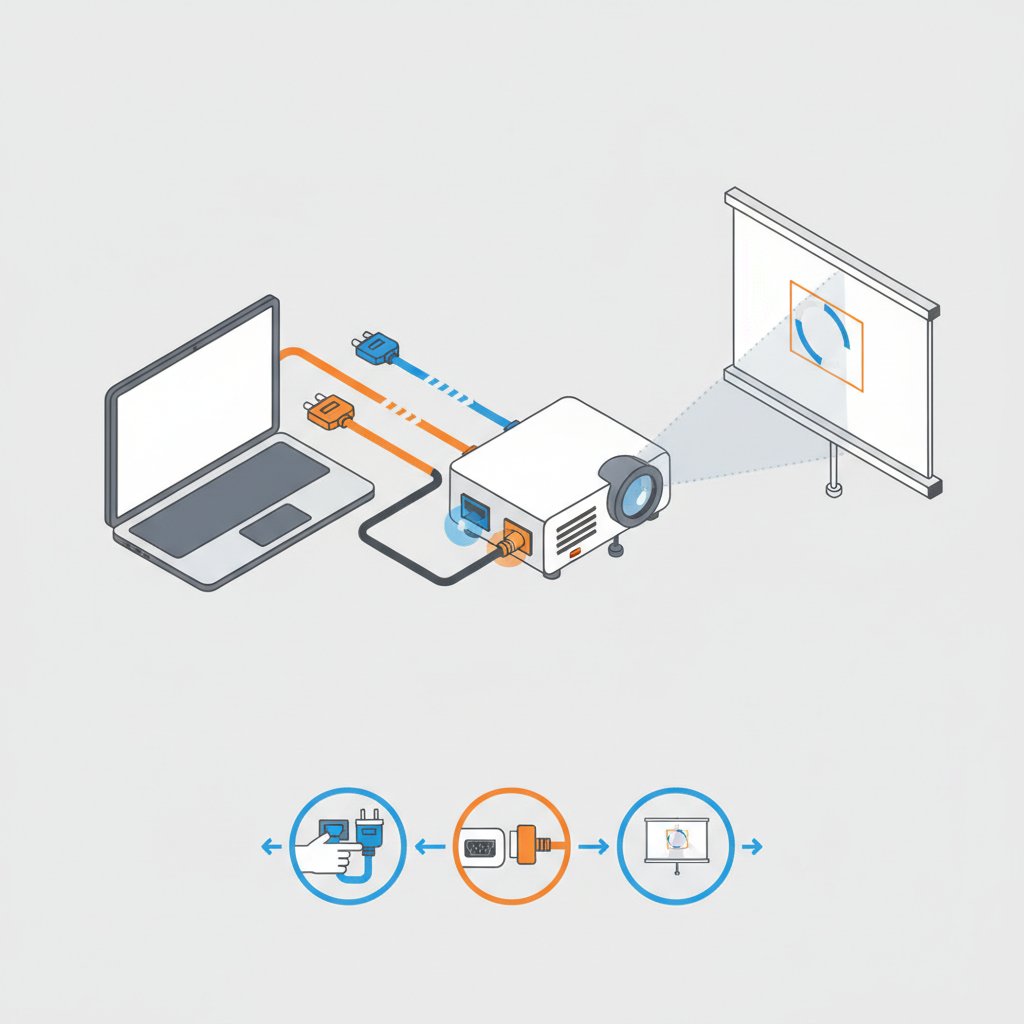
HDMI (High-Definition Multimedia Interface) — це найпоширеніший і найзручніший спосіб підключення. Майже всі сучасні ноутбуки та проектори мають такий порт. Він має вигляд невеликого трапецеїдального роз’єму. Головна перевага HDMI в тому, що він передає одночасно і відео високої чіткості, і багатоканальний звук. Це означає, що вам знадобиться лише один кабель для всього. Якщо на обох ваших пристроях є HDMI-порт, вважайте, що вам пощастило. Це найпростіший варіант.
VGA – перевірений часом
VGA (Video Graphics Array) — це старіший аналоговий роз’єм. Його легко впізнати за синім кольором і 15 контактами, розташованими в три ряди. Такий порт часто зустрічається на старіших ноутбуках та офісних проекторах. Головний недолік VGA полягає в тому, що він передає лише відеосигнал. Для передачі звуку доведеться використовувати окремий аудіокабель (зазвичай зі штекером 3.5 мм, як у навушників), підключаючи його до відповідних роз’ємів на ноутбуці та проекторі (або зовнішніх колонках).
USB-C та Thunderbolt – універсальні рішення
Нові ноутбуки, особливо ультрабуки та MacBook, все частіше оснащуються універсальними портами USB-C. Цей маленький овальний роз’єм може виконувати безліч функцій, зокрема передавати відеосигнал (у режимі DisplayPort Alt Mode) та звук. Деякі сучасні проектори також мають вхід USB-C. Якщо ж на вашому проекторі його немає, не біда. Вам знадобиться спеціальний перехідник або адаптер, наприклад, USB-C на HDMI. Такі адаптери компактні й дуже зручні у використанні.
Порівняльна таблиця роз’ємів
Щоб вам було простіше зорієнтуватися, ми підготували невелику таблицю з основними характеристиками найпопулярніших типів підключення.
| Тип роз’єму | Передає відео | Передає аудіо | Коли використовувати |
|---|---|---|---|
| HDMI | Да. | Да. | Найкращий вибір для більшості сучасних пристроїв. Просто та якісно. |
| VGA | Да. | Нет. | Для старіших ноутбуків та проекторів. Потребує окремого кабелю для звуку. |
| USB-C / Thunderbolt | Да. | Да. | Для нових ноутбуків (MacBook, ультрабуки). Часто вимагає перехідника на HDMI. |
| DisplayPort | Да. | Да. | Поширений на ігрових та професійних моніторах/проекторах. Якість схожа на HDMI. |
Покрокова інструкція: фізичне підключення
Коли ви визначилися з кабелем і переконалися, що все готово, можна переходити до найцікавішого — безпосереднього підключення. Цей процес складається з кількох простих кроків. Головне — не поспішати і все робити акуратно.
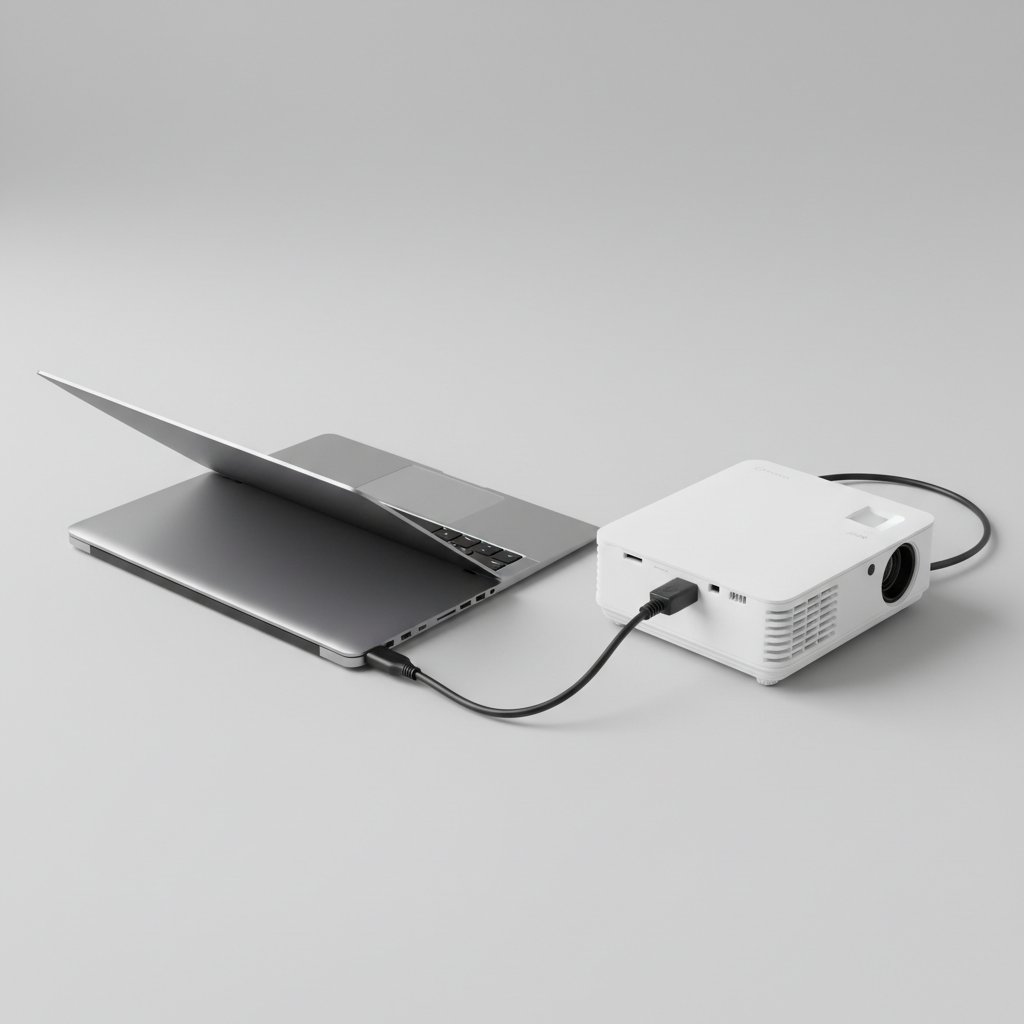
- Розташуйте пристрої. Поставте ноутбук і проектор на зручній відстані один від одного, щоб кабель не був натягнутий.
- Підключіть живлення. Спочатку підключіть обидва пристрої до розеток. Це важливо зробити до з’єднання відеокабелем, щоб уникнути можливих перепадів напруги.
- З’єднайте пристрої відеокабелем. Акуратно, без зайвих зусиль, вставте один кінець кабелю у відповідний порт на ноутбуці, а інший — у порт на проекторі. Якщо це VGA-кабель, не забудьте закрутити гвинти по боках штекера для надійної фіксації.
- Увімкніть техніку. Спочатку увімкніть проектор за допомогою кнопки на корпусі або пульті. Зачекайте, поки він завантажиться і з’явиться стартовий екран. Після цього вмикайте ноутбук. Така послідовність допомагає системі правильно розпізнати підключений пристрій.
- Виберіть джерело сигналу. На пульті проектора знайдіть кнопку з написом “Source”, “Input” або зі значком стрілки, що входить у прямокутник. Натискайте її, поки на екрані не з’явиться назва порту, до якого ви підключили кабель (наприклад, HDMI 1, HDMI 2, PC, VGA). За кілька секунд на екрані має з’явитися робочий стіл вашого ноутбука.
Якщо все зроблено правильно, ви вже побачите зображення. Якщо ж ні — не панікуйте. Можливо, потрібно зробити кілька простих налаштувань в операційній системі.
Налаштування зображення на ноутбуці
Після фізичного підключення може знадобитися налаштувати, як саме ноутбук буде передавати зображення на проектор. Операційні системи Windows та macOS пропонують кілька зручних режимів для цього.
Налаштування у Windows
У Windows є чарівна комбінація клавіш, яка миттєво відкриває меню налаштувань проекції. Просто натисніть одночасно клавіші Win + P (де Win — це клавіша з логотипом Windows). Збоку екрана з’явиться меню з кількома варіантами:
- Тільки екран комп’ютера. Зображення буде видно лише на екрані ноутбука. Проектор нічого не показуватиме.
- Дублювати. Це найпопулярніший режим для презентацій. Проектор показує точну копію того, що відбувається на екрані вашого ноутбука. Аудиторія бачить те саме, що й ви.
- Розширити. Цей режим перетворює проектор на другий монітор. Ви можете перетягувати на нього вікна програм, наприклад, запустити фільм на великому екрані, а на ноутбуці продовжувати працювати чи спілкуватися в месенджері.
- Тільки другий екран. Екран ноутбука вимкнеться, а зображення буде показувати лише проектор. Це зручно для перегляду фільмів, щоб світло від монітора лептопа не відволікало.
Виберіть потрібний режим, і налаштування застосуються автоматично. Якщо пропорції зображення здаються неправильними, клацніть правою кнопкою миші на робочому столі, виберіть “Параметри екрана” та встановіть рекомендовану роздільну здатність для проектора.
Налаштування на macOS
На комп’ютерах Apple процес трохи відрізняється, але не менш простий. Після підключення кабелю система зазвичай автоматично розпізнає проектор і переходить у режим розширеного робочого столу. Якщо цього не сталося, виконайте такі дії:
- Натисніть на іконку яблука у верхньому лівому куті екрана та виберіть “Системні параметри”.
- Перейдіть до розділу “Дисплеї”.
- Тут ви побачите два прямокутники, що символізують екран вашого MacBook та проектор. Ви можете перетягувати їх, щоб вказати системі, з якого боку знаходиться другий екран.
- Щоб увімкнути режим дублювання (щоб обидва екрани показували одне й те саме), знайдіть опцію “Відеовідзеркалення” або поставте галочку навпроти відповідного пункту.
Як і у Windows, ви можете налаштувати роздільну здатність для кожного екрана окремо, щоб досягти найкращої якості картинки.
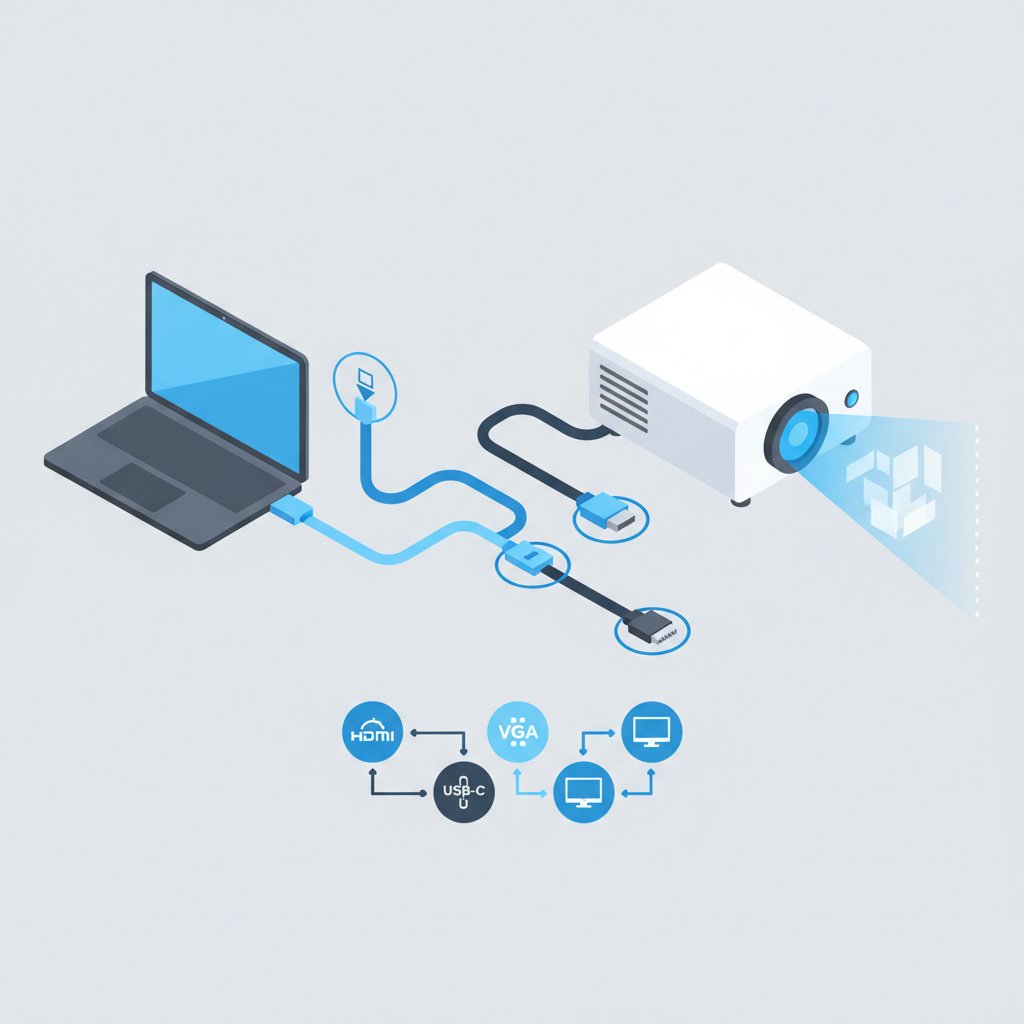
Як налаштувати звук?
Часто буває так: зображення є, а звуку немає. Це поширена проблема, вирішити яку дуже просто. Якщо ви використовуєте HDMI, DisplayPort або USB-C, звук має передаватися автоматично. Якщо ж його немає, система, ймовірно, все ще намагається відтворювати аудіо через вбудовані динаміки ноутбука. Потрібно просто вказати їй правильний пристрій виводу.
- У Windows: клацніть правою кнопкою миші на значку динаміка в правому нижньому куті екрана (біля годинника) і виберіть “Параметри звуку” або “Пристрої відтворення”. У списку пристроїв знайдіть назву свого проектора або HDMI-виходу та встановіть його як пристрій за замовчуванням.
- На macOS: зайдіть у “Системні параметри” > “Звук”. Перейдіть на вкладку “Вивід” і в списку пристроїв виберіть ваш проектор (зазвичай він буде позначений як HDMI або назвою моделі).
Пам’ятайте, якщо ви використовуєте кабель VGA, звук через нього не передається. Вам потрібно підключити окремий аудіокабель від гнізда для навушників на ноутбуці до аудіовходу (Audio In) на проекторі або до зовнішньої акустичної системи.
Возможные проблемы и их решение
Іноді щось може піти не так. Не варто панікувати, більшість проблем вирішуються дуже швидко. Ось найпоширеніші з них.
Проектор не бачить ноутбук (сигнал відсутній)
Це найчастіша проблема. Перевірте наступне: чи надійно вставлений кабель в обидва пристрої. Чи вибрано правильне джерело сигналу на проекторі (HDMI, VGA тощо). Спробуйте натиснути Win + P (на Windows) і вибрати режим “Дублювати”. Іноді допомагає просте перезавантаження ноутбука, не від’єднуючи кабель.
Неправильна роздільна здатність або спотворене зображення
Якщо картинка розтягнута, обрізана або нечітка, зайдіть у налаштування екрана вашої операційної системи. Знайдіть параметри дисплея для проектора та спробуйте вибрати роздільну здатність з позначкою “Рекомендовано”. Вона зазвичай відповідає власній роздільній здатності матриці проектора.
Зображення мерехтить або з’являються артефакти
Така проблема часто вказує на неякісний або пошкоджений кабель. Спробуйте використати інший, завідомо справний кабель. Також переконайтеся, що штекери щільно сидять у роз’ємах. В рідкісних випадках це може бути пов’язано із застарілими драйверами відеокарти — спробуйте їх оновити.
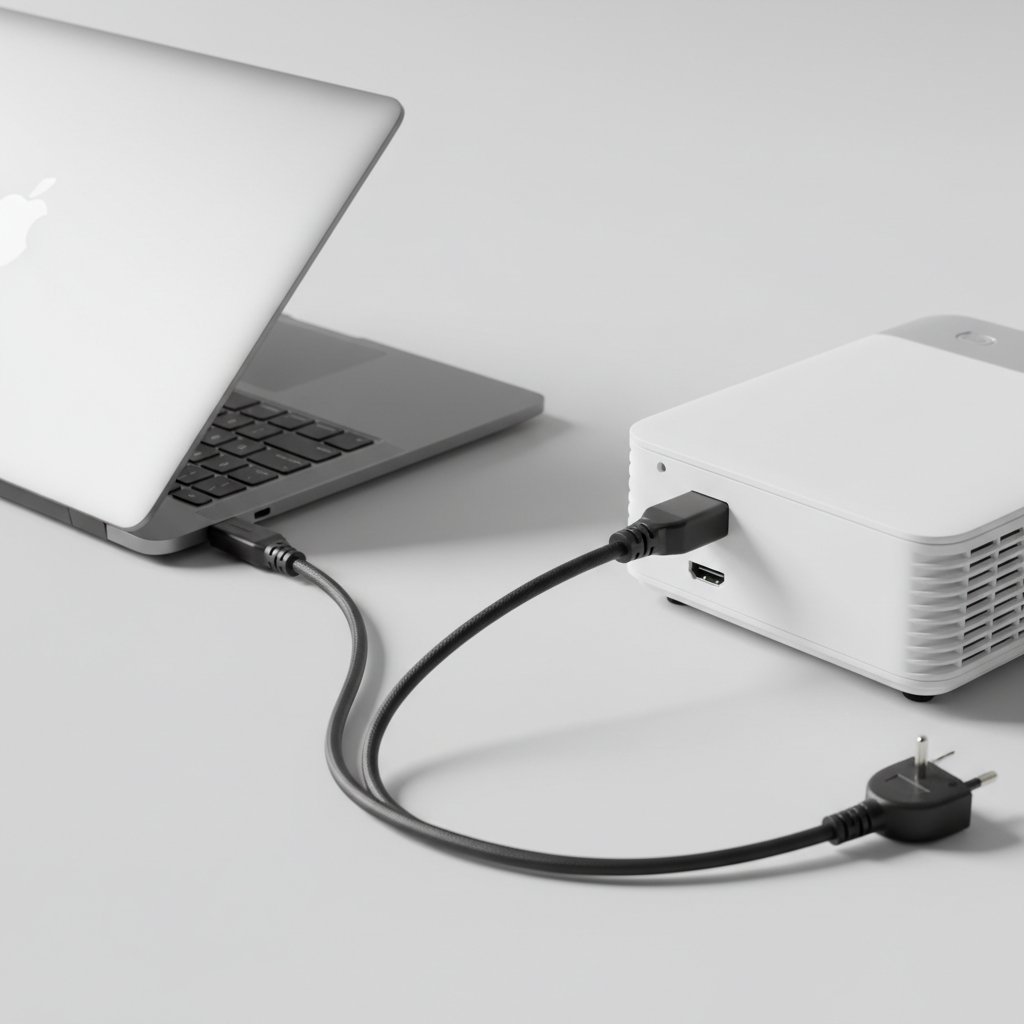
Як бачите, процес підключення проектора до ноутбука не містить нічого надскладного. Головне — бути уважним, крок за кроком виконувати інструкції та не боятися експериментувати з налаштуваннями. Тепер ви повністю готові до того, щоб влаштовувати видовищні презентації, дивитися улюблені фільми на великому екрані або грати в ігри з максимальним зануренням. Вдалого вам підключення!