Помилка відтворення відео в MEGOGO: причини і як виправити на телевізорі
Актуально станом на 13 жовтня 2026 року.
Коли замість улюбленого фільму на екрані з’являється помилка відтворення відео мегого, причина майже завжди криється в одному з кількох типових збоїв — від повільного інтернету до переповненого кешу застосунку. Хороша новина в тому, що більшість проблем вирішується самостійно за кілька хвилин без виклику майстра. Нижче наведено таблицю для швидкого пошуку свого випадку, покрокові інструкції під кожну причину та окремі блоки для телевізорів Samsung, LG та Xiaomi. Якщо застосунок не запускається взагалі, спочатку варто перевірити базові причини, чому MEGOGO не працює на телевізорі, а вже потім переходити до усунення помилок відтворення.
Таблиця швидкого пошуку проблеми
Щоб одразу знайти свій випадок, скористайтеся таблицею — вона пов’язує симптом із найімовірнішою причиною та підказує, із чого почати.
| Симптом | Імовірна причина | Що робити |
|---|---|---|
| Відео не стартує | Повільний інтернет або збій сесії | Перевірити швидкість, перезапустити застосунок |
| Обривається на середині | Нестабільне з’єднання, перегрів буфера | Перезавантажити роутер, знизити якість |
| Звук є, картинки немає | Проблема з кодеком чи апаратним декодуванням | Оновити застосунок, очистити кеш |
| Код помилки на екрані | Збій застосунку або авторизації | Перевстановити застосунок, перезайти в акаунт |
Знайшовши свій симптом, переходьте до відповідного розділу нижче — там кожна причина розібрана покроково.
Відео не стартує взагалі
Найчастіше ситуація, коли мегого не відтворює відео й ролик навіть не починається, пов’язана зі швидкістю інтернету або тимчасовим збоєм сесії застосунку. Варто почати з найпростіших дій.
- Перевірте швидкість інтернету — для стабільного перегляду потрібно щонайменше 10 Мбіт/с.
- Закрийте та заново відкрийте застосунок MEGOGO.
- Перезавантажте телевізор повним вимкненням з розетки на одну хвилину.
- Перезапустіть роутер, якщо інші пристрої теж гальмують.
- Спробуйте запустити інший фільм, щоб виключити проблему конкретного контенту.
Окремо про швидкість інтернету
Швидкість з’єднання — найчастіша прихована причина проблем із відтворенням. Навіть якщо інші застосунки працюють, потокове відео потребує стабільного каналу без просідань.
- Для якості SD достатньо приблизно 3–5 Мбіт/с;
- для HD потрібно близько 10 Мбіт/с стабільного каналу;
- для 4K варто мати 25 Мбіт/с і вище;
- Wi-Fi на відстані від роутера може різко втрачати швидкість.
Якщо телевізор підключений через Wi-Fi і сигнал слабкий, по можливості варто під’єднати його кабелем — це найнадійніший спосіб прибрати просідання швидкості.
Відтворення обривається на середині
Коли відео стартує, але згодом мегого зависає на телевізорі посеред перегляду, проблема зазвичай у нестабільному з’єднанні або переповненому буфері. Такий збій усувається кількома послідовними кроками.
Спершу варто знизити якість відео в налаштуваннях плеєра — це зменшує навантаження на канал і часто повністю прибирає обриви. Якщо проблема повторюється, допомагає перезавантаження роутера та перевірка, чи не завантажує канал хтось інший у мережі паралельним скачуванням.
Звук є, а картинки немає
Ситуація, коли чути звук, але екран залишається чорним, зазвичай указує на проблему з апаратним декодуванням відео або застарілою версією застосунку. Це одна з форм, якої набуває помилка відтворення megogo на деяких моделях телевізорів.
Насамперед варто оновити застосунок до останньої версії та очистити його кеш, адже саме накопичені тимчасові файли найчастіше спричиняють такий збій. Якщо це не допомогло, допомагає повне перевстановлення застосунку.
Код помилки на екрані
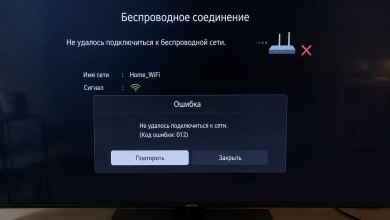
Поява числового коду помилки означає, що застосунок зафіксував конкретний збій — найчастіше пов’язаний з авторизацією, підпискою або з’єднанням із сервером. Такий код не варто ігнорувати, адже він підказує напрям вирішення.
- Запишіть або сфотографуйте код помилки з екрана.
- Перевірте стабільність інтернет-з’єднання.
- Вийдіть з акаунта та зайдіть повторно.
- Переконайтеся, що підписка активна й оплачена.
- За потреби перевстановіть застосунок MEGOGO.
Очищення кешу застосунку
Переповнений кеш — одна з найпоширеніших причин збоїв відтворення, тому його очищення варто виконувати першим ділом за будь-яких симптомів. Процедура відрізняється залежно від виробника телевізора, тож нижче наведено інструкції окремо під кожну платформу.
Телевізори Samsung
На телевізорах Samsung із системою Tizen очищення кешу виконується через меню застосунків.
- Відкрийте головне меню кнопкою Home на пульті.
- Перейдіть до розділу «Налаштування» та оберіть «Застосунки».
- Знайдіть MEGOGO у списку встановлених програм.
- Відкрийте його параметри та натисніть «Очистити кеш».
- За потреби додатково оберіть «Очистити дані» та перезапустіть застосунок.
Телевізори LG
На телевізорах LG із системою webOS підхід дещо інший, адже окремої кнопки очищення кешу для застосунку тут немає.
Найефективніший спосіб — видалити застосунок MEGOGO з панелі застосунків та встановити його заново з магазину LG Content Store. Це повністю очищає накопичені дані й зазвичай усуває проблеми з відтворенням. Перед видаленням варто переконатися, що пам’ятаєте дані для входу в акаунт.
Телевізори Xiaomi та Android TV
На пристроях Xiaomi й інших телевізорах на базі Android TV очищення кешу доступне напряму через системні налаштування.
- Відкрийте «Налаштування» на головному екрані Android TV.
- Перейдіть до розділу «Застосунки» та оберіть «Усі застосунки».
- Знайдіть MEGOGO у списку та відкрийте його.
- Натисніть «Очистити кеш», а за потреби — «Очистити дані».
- Поверніться на головний екран та запустіть застосунок повторно.
Як зазначають фахівці з налаштування смарт-телевізорів:
«Більшість збоїв потокових застосунків вирішується банальним очищенням кешу та перезавантаженням, і лише коли це не допомагає, варто шукати складнішу причину».
Якщо нічого не допомогло
Коли жоден зі способів не спрацював, причина може бути глибшою — на боці сервісу, прошивки телевізора чи самого акаунта. У такому разі варто звернутися по допомогу.
Передусім перевірте офіційні канали MEGOGO — можливо, на сервісі тривають технічні роботи. Звернутися можна до служби підтримки MEGOGO через чат у застосунку, форму на офіційному сайті або електронну пошту підтримки. Якщо проблема в самому телевізорі, допоможе оновлення його прошивки до останньої версії або звернення до сервісного центру виробника.
Додатково варто ознайомитися із суміжними матеріалами про налаштування телебачення — зокрема про оновлення прошивки Smart TV, налаштування Wi-Fi на телевізорі та підключення телевізора до інтернету через кабель, адже ці теми безпосередньо впливають на якість відтворення.
Поширені запитання
Нижче зібрано відповіді на найчастіші запитання, що виникають у користувачів MEGOGO під час проблем із відтворенням.
Чому MEGOGO пише помилку відтворення, хоча інтернет працює?
Навіть за робочого інтернету швидкість може просідати саме для потокового відео. Варто перевірити реальну швидкість та спробувати знизити якість відтворення.
Чи допомагає перезавантаження телевізора?
Так, повне вимкнення з розетки на хвилину скидає тимчасові збої системи й часто усуває помилку без інших дій.
Як часто треба очищати кеш застосунку?
Достатньо робити це за появи перших ознак гальмування чи збоїв відтворення, а не за розкладом.
Чому відео йде зі звуком, але без зображення?
Найчастіше причина — застаріла версія застосунку або збій декодування, що вирішується оновленням і очищенням кешу.
Що означає код помилки на екрані?
Код указує на конкретний збій — авторизації, підписки чи з’єднання; його варто зафіксувати перед зверненням до підтримки.
Чи може проблема бути на боці MEGOGO?
Так, під час технічних робіт сервіс може тимчасово не відтворювати контент, і тоді залишається дочекатися їх завершення.
Більшість проблем із відтворенням на MEGOGO усувається простими діями — перевіркою швидкості інтернету, очищенням кешу та перезавантаженням застосунку чи телевізора. Починайте з таблиці швидкого пошуку, рухайтеся від простих причин до складніших, а якщо нічого не допомогло — звертайтеся до офіційної підтримки сервісу чи виробника телевізора.