
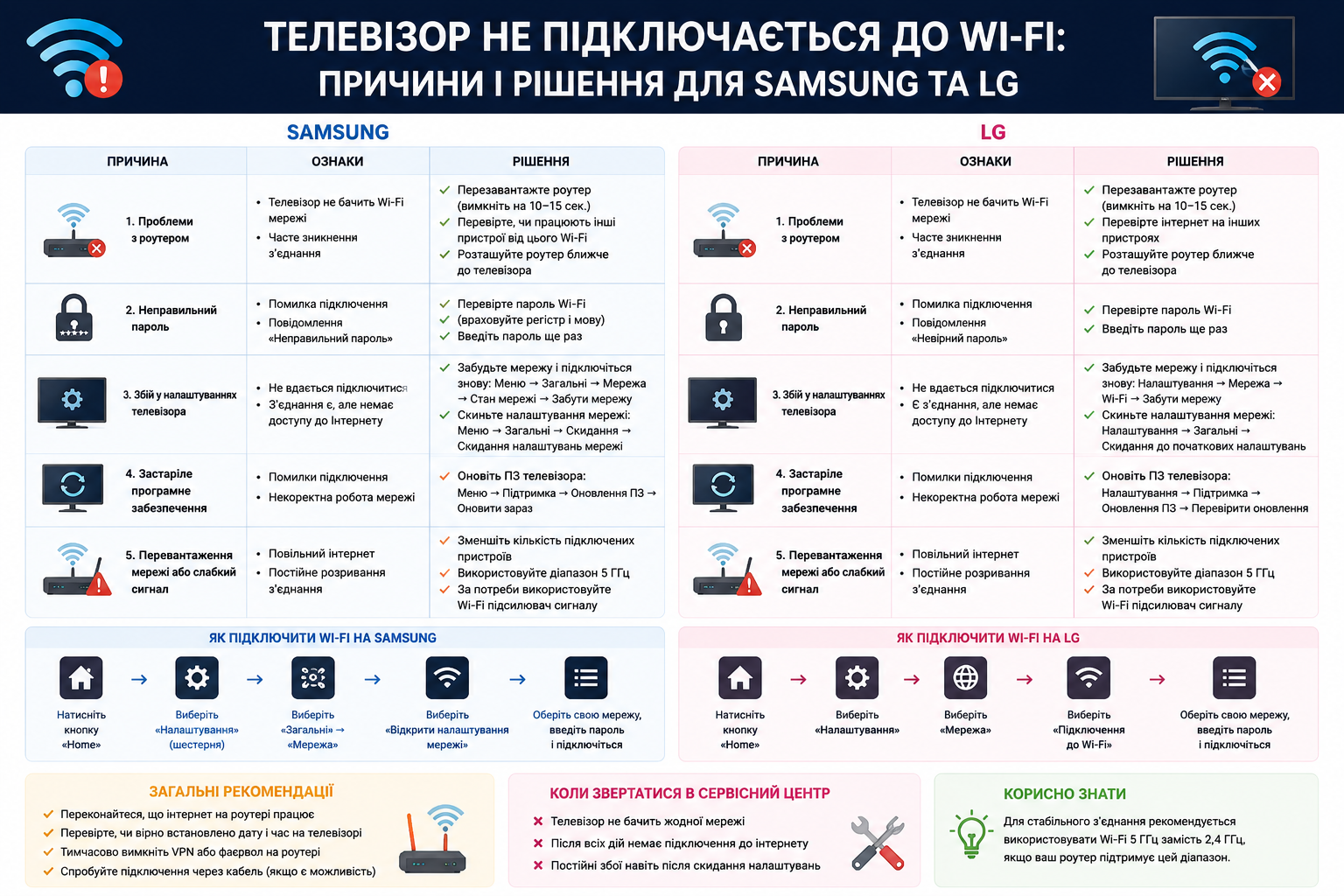
Телевізор не підключається до Wi-Fi: причини і рішення для Samsung та LG
Включаєш телевізор, заходиш у додаток, а він повідомляє, що немає з’єднання. Або ще гірше — Smart TV взагалі не бачить домашню мережу в списку, хоча смартфон поруч підключається без проблем. Телевізор не підключається до wifi — ситуація знайома мільйонам власників Smart TV, і в переважній більшості випадків вирішується без виклику майстра за 10–15 хвилин.
У цій статті розберемо основні причини, чому smart tv не бачить wi-fi, і покажемо покрокові рішення для телевізорів Samsung та LG.
Чому телевізор не бачить мережу: типові причини
Перш ніж починати налаштування, корисно розуміти, де саме виникає проблема — в телевізорі, роутері чи між ними. Це суттєво скорочує час пошуку рішення.
Найпоширеніші причини, через які телевізор не підключається до wifi:
- роутер тимчасово завис або потребує перезавантаження;
- телевізор знаходиться занадто далеко від роутера або між ними є товсті стіни;
- введений неправильний пароль від мережі — особливо часто при наборі з пульта;
- телевізор підтримує лише діапазон 2.4 ГГц, а роутер роздає мережу тільки на 5 ГГц;
- застаріла прошивка телевізора з відомими помилками підключення;
- на роутері увімкнений MAC-фільтр, який блокує нові пристрої.
Понад 70% проблем із підключенням Smart TV до Wi-Fi вирішуються базовими кроками — перезавантаженням роутера і телевізора та перевіркою діапазону мережі.
Визначити, де саме проблема, допомагає простий тест: спробуйте підключити до тієї ж мережі смартфон поруч з телевізором. Якщо телефон підключається без проблем — справа у налаштуваннях телевізора або сумісності. Якщо і телефон не бачить мережу — проблема на стороні роутера.
Перший крок: перезавантаження роутера і телевізора
Це найпростіше рішення, яке спрацьовує у більшості випадків і займає лічені хвилини. Виконайте такі дії:
- Від’єднайте кабель живлення роутера від розетки та зачекайте 30–60 секунд.
- Підключіть роутер назад і зачекайте, поки він повністю завантажиться — зазвичай це 1–2 хвилини.
- Від’єднайте кабель живлення телевізора від розетки на 30 секунд.
- Підключіть телевізор назад і зачекайте 30 секунд після увімкнення перед тим, як шукати мережі.
- Зайдіть у налаштування мережі телевізора і спробуйте підключитися знову.
Такий порядок дій очищує кеш з’єднання на обох пристроях і нерідко вирішує проблему відразу.
Samsung TV wifi не працює: рішення для телевізорів Samsung
Телевізори Samsung на платформі Tizen мають кілька специфічних причин проблем із Wi-Fi та відповідні рішення через меню.
Скидання мережевих налаштувань Samsung
Якщо перезавантаження не допомогло, спробуйте скинути мережеві налаштування телевізора. Для цього зайдіть у меню через кнопку Home, відкрийте розділ “Налаштування” — “Загальне” — “Мережа” і знайдіть пункт скидання мережі. Після скидання телевізор забуде всі збережені мережі, і підключення потрібно буде налаштувати заново.
Скидання Smart Hub на Samsung
Ще один ефективний спосіб для Samsung — скидання Smart Hub. Перейдіть у “Налаштування” — “Підтримка” — “Самодіагностика” — “Скидання Smart Hub”. Стандартний пін-код для підтвердження — 0000. Після цієї процедури Smart Hub перезапускається і у більшості випадків підключення до мережі відновлюється.
Перевірка діапазону Wi-Fi для Samsung
Деякі моделі Samsung, особливо випущені для інших ринків, підтримують лише діапазон 2.4 ГГц. Якщо ваш роутер роздає мережу виключно на 5 ГГц або назви мереж для двох діапазонів однакові, телевізор може просто не підключатись до потрібного діапазону.
Спробуйте в налаштуваннях роутера створити окрему мережу з позначкою 2.4G або тимчасово вимкнути мережу 5 ГГц і підключити телевізор до мережі 2.4 ГГц.
LG TV не підключається до інтернету: рішення для телевізорів LG
На телевізорах LG з платформою webOS підхід до діагностики трохи інший. Якщо lg tv не підключається до інтернету, починайте з перевірки налаштувань мережі через розділ “Підключення” в головному меню.
Ручне налаштування DNS на LG
Одне з ефективних рішень для LG — змінити DNS-сервер вручну. Зайдіть у “Налаштування” — “Підключення” — “Розширені” — “Ручне налаштування” і вкажіть DNS-адресу 8.8.8.8 — це публічний сервер Google, який стабільно працює в більшості регіонів України.
Покрокові дії для налаштування DNS на LG:
- Відкрийте головне меню і перейдіть у “Налаштування”.
- Знайдіть розділ “Підключення” або “Мережа”.
- Виберіть поточне Wi-Fi-з’єднання і відкрийте розширені параметри.
- Перемкніть режим IP на “Ручний”.
- У полі DNS введіть значення 8.8.8.8.
- Збережіть налаштування і перевірте підключення.
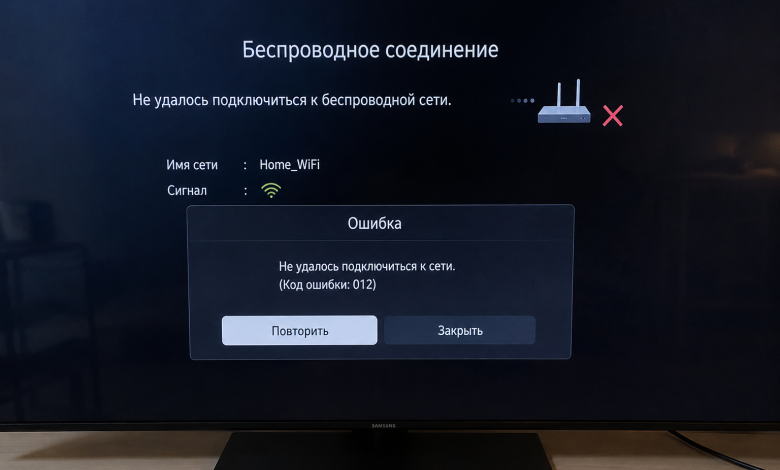
Функція Quick Start+ на LG
На деяких моделях LG є функція “Quick Start+”, яка прискорює запуск телевізора. Іноді вона конфліктує з відновленням Wi-Fi-з’єднання після увімкнення. Спробуйте тимчасово вимкнути цю функцію в налаштуваннях і перевірити, чи вирішилась проблема.
Налаштування домашньої мережі схожі на невидимі дороги між пристроями — варто перекрити одну ділянку, і весь рух зупиняється, але виправити це зазвичай набагато простіше, ніж здається.
Порівняння рішень для Samsung і LG
| Проблема | Рішення для Samsung | Рішення для LG |
|---|---|---|
| Телевізор не бачить мережу | Скидання мережі в налаштуваннях | Перезавантаження, перевірка діапазону 2.4 ГГц |
| Підключається, але немає інтернету | Скидання Smart Hub | Ручне налаштування DNS 8.8.8.8 |
| Помилка після введення пароля | Забути мережу і додати заново | Забути мережу і додати заново |
| Проблема після оновлення ТВ | Оновити прошивку або повернути до попередньої | Оновити прошивку через LG Content Store |
| Нічого не допомагає | Заводське скидання через “Підтримка” | Заводське скидання через “Загальні” |
Що робити, якщо нічого не допомогло
Якщо всі попередні кроки не дали результату, варто перевірити налаштування роутера на наявність MAC-фільтра. Ця функція дозволяє роутеру підключати лише певні пристрої зі списку. Якщо MAC-адреса телевізора не внесена до дозволеного переліку — роутер просто ігнорує його запити на підключення.
MAC-адресу телевізора можна знайти у розділі “Налаштування” — “Про пристрій” або “Підтримка” — “Інформація про продукт”. Після цього додайте цю адресу до списку дозволених пристроїв у налаштуваннях роутера.
Якщо і це не допомогло, спробуйте підключити телевізор до мобільної точки доступу зі смартфона. Якщо телевізор підключається до точки доступу, але не до домашнього роутера — причина однозначно в налаштуваннях роутера. Якщо не підключається і до точки доступу — варто перевірити Wi-Fi-модуль самого телевізора в сервісному центрі.
Телевізор не підключається до wifi у більшості випадків через дрібні несправності програмного характеру, які виправляються перезавантаженням, скиданням мережі або зміною діапазону підключення. Якщо пройти кроки послідовно — від простого до складного — шанс вирішити проблему самостійно дуже високий.
Один коментар