Як підключити телефон до ноутбука: повний гайд
У сучасному світі смартфон та ноутбук є невіддільною частиною нашого життя. Ми використовуємо їх для роботи, спілкування, розваг та творчості. Іноді виникає потреба об’єднати ці два пристрої: перекинути фотографії з відпустки, поділитися важливим документом чи просто зарядити телефон. На щастя, зробити це зовсім не складно. Існує кілька способів підключення, і кожен з них має свої переваги. У цій статті ми детально та зрозуміло розповімо про кожен з них, щоб ви могли обрати найзручніший для себе варіант.
Навіщо взагалі підключати телефон до ноутбука?
Можливо, ви думаєте, що підключення телефону до комп’ютера потрібне лише для передачі файлів. Насправді можливостей набагато більше. Синхронізація цих пристроїв відкриває цілий світ зручностей, які можуть значно спростити ваше цифрове життя. Давайте розглянемо основні причини, для чого це може знадобитися.
- Передача файлів. Це найочевидніша причина. Ви можете легко копіювати фотографії, відео, музику, документи та інші файли з телефону на ноутбук і навпаки.
- Створення резервних копій. Регулярне створення бекапів даних вашого телефону на ноутбуці — це запорука спокою. Якщо зі смартфоном щось трапиться, ви не втратите цінні контакти, фотографії та важливу інформацію.
- Зарядка смартфона. Ноутбук може слугувати великим павербанком. Якщо поруч немає розетки, а телефон майже розрядився, USB-порт ноутбука завжди прийде на допомогу.
- Використання телефону як модема. Ця функція незамінна в подорожах або коли вдома раптово зник стаціонарний інтернет. Ви можете роздати мобільний інтернет з телефону на ноутбук і продовжити працювати.
- Синхронізація даних. Можна синхронізувати контакти, календарі, нотатки між пристроями. Це допомагає підтримувати актуальність інформації всюди.
- Керування телефоном з комп’ютера. За допомогою спеціальних програм можна відповідати на повідомлення, бачити сповіщення та навіть запускати мобільні додатки прямо на екрані ноутбука.
Найпростіший спосіб: підключення через USB-кабель
Підключення за допомогою USB-кабелю — це класичний, найнадійніший і найшвидший спосіб з’єднати телефон з ноутбуком, особливо коли мова йде про передачу великих обсягів даних. Процес трохи відрізняється для пристроїв на Android та iOS, але в обох випадках він досить простий.
Для Android-смартфонів
Для підключення смартфона на базі Android вам знадобиться лише USB-кабель, який зазвичай йде в комплекті з пристроєм. Процедура виглядає так:
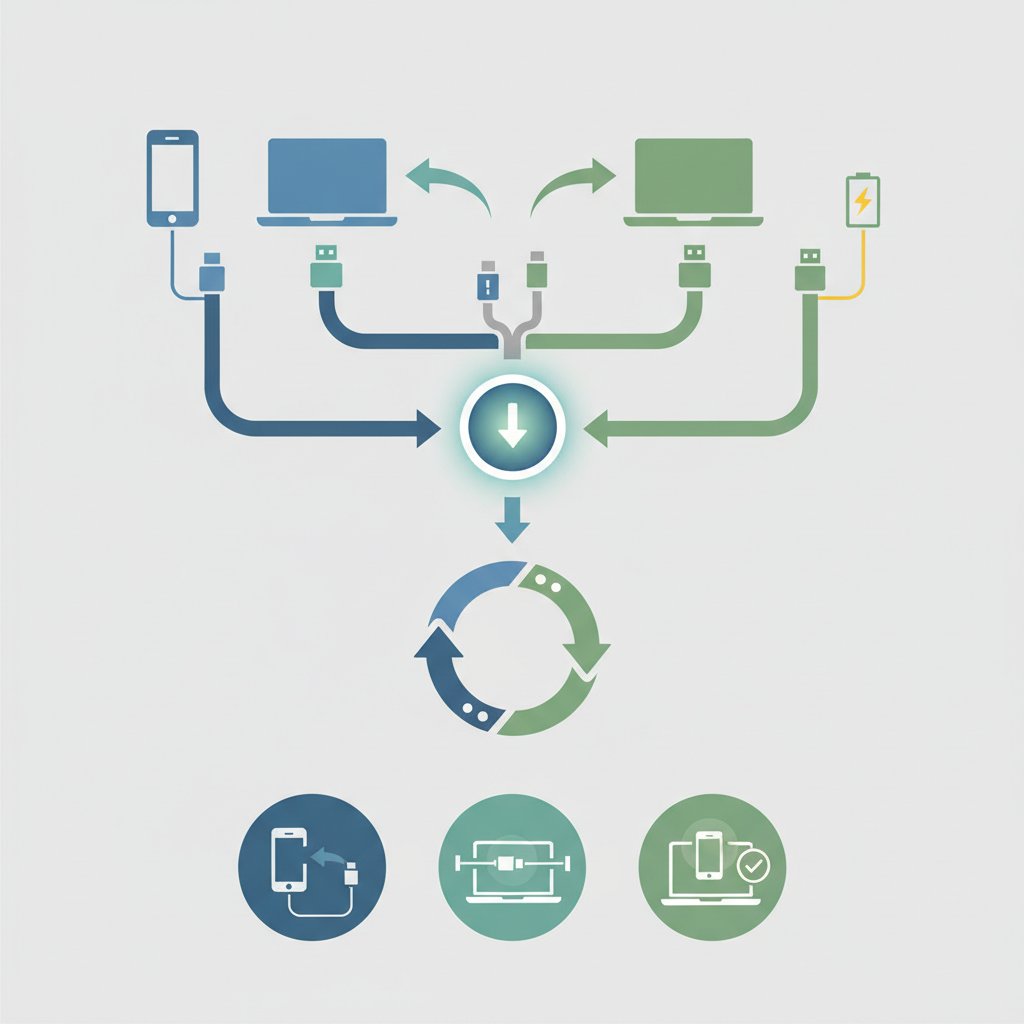
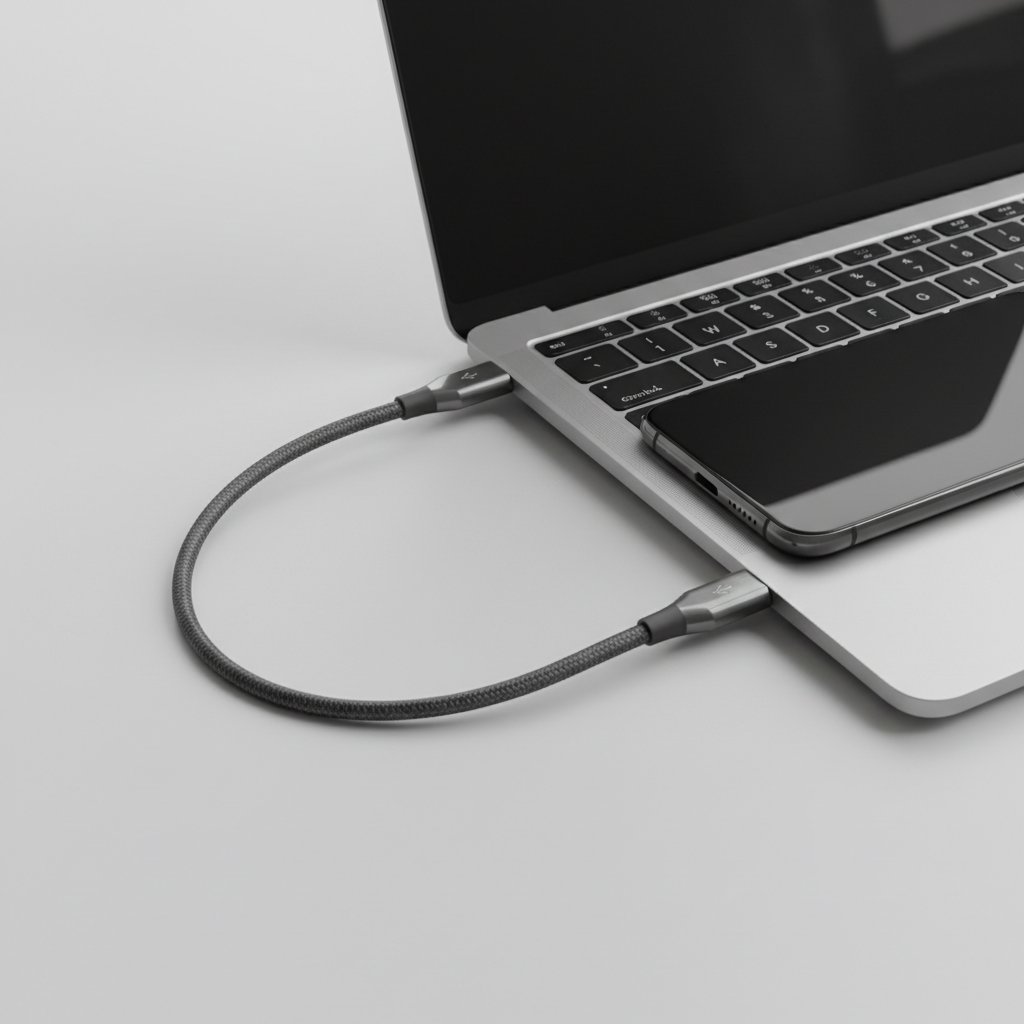
- Під’єднайте один кінець кабелю до телефону, а інший — до вільного USB-порту на ноутбуці.
- Розблокуйте екран свого смартфона. Це важливий крок, без якого ноутбук не отримає доступу до даних.
- На екрані телефону з’явиться сповіщення про USB-підключення. Зазвичай воно має назву «Зарядка пристрою через USB». Натисніть на це сповіщення.
- У меню, що відкриється, оберіть режим «Передача файлів» або «File Transfer» (цей режим також може називатися MTP).
- Після цього ваш ноутбук розпізнає телефон як зовнішній накопичувач. Ви можете відкрити «Мій комп’ютер» або «Цей ПК» у Windows, і побачите там іконку свого телефону. Клацніть на неї, щоб отримати доступ до внутрішньої пам’яті та SD-карти.
Тепер ви можете вільно копіювати, переміщувати та видаляти файли так само, як ви це робите зі звичайною флешкою. Після завершення роботи бажано безпечно вийняти пристрій, щоб уникнути пошкодження даних.
Для iPhone (iOS)
Власникам iPhone для підключення до ноутбука також знадобиться кабель Lightning або USB-C, залежно від моделі. Процес дещо відрізняється, оскільки екосистема Apple має свої особливості.
- З’єднайте iPhone та ноутбук за допомогою кабелю.
- Розблокуйте iPhone. На його екрані з’явиться запит «Довіряти цьому комп’ютеру?». Натисніть «Довіряти». Можливо, доведеться ввести пароль від телефону.
- Подальші дії залежать від операційної системи вашого ноутбука. Якщо це Windows, iPhone з’явиться у «Цьому ПК» як портативний пристрій. Проте ви матимете доступ лише до фотографій та відео. Для повноцінного доступу до файлів та керування пристроєм потрібно встановити програму iTunes.
- Якщо у вас Mac з macOS Catalina або новішою версією, iPhone з’явиться безпосередньо у бічній панелі Finder. Якщо ж у вас старіша версія macOS, для синхронізації також потрібно буде використовувати iTunes.
Через Finder або iTunes можна створювати резервні копії, синхронізувати музику, фільми, книги та інший контент.
Бездротове з’єднання: магія Bluetooth
Якщо ви не любите дроти або потрібного кабелю немає під рукою, телефон можна під’єднати до ноутбука через Bluetooth. Цей спосіб ідеально підходить для передачі невеликих файлів, наприклад, кількох фотографій чи документів. Головні переваги — відсутність дротів і простота налаштування. Проте варто пам’ятати, що швидкість передачі даних через Bluetooth значно нижча, ніж через USB.
Як налаштувати з’єднання
Створити пару між телефоном та ноутбуком дуже просто. Вам потрібно виконати лише кілька кроків:
- Увімкніть Bluetooth на обох пристроях. На телефоні це робиться у шторці швидких налаштувань або в основних налаштуваннях. На ноутбуці — у системному треї або в розділі «Пристрої» в параметрах системи.
- На телефоні зробіть його видимим для інших пристроїв. Ця опція зазвичай знаходиться в налаштуваннях Bluetooth.
- На ноутбуці запустіть пошук нових Bluetooth-пристроїв. У списку знайдених пристроїв оберіть свій телефон.
- На екранах обох пристроїв з’явиться запит на створення пари, зазвичай з однаковим цифровим кодом. Підтвердьте створення пари на телефоні та ноутбуці.
Після успішного з’єднання ви зможете надсилати файли з телефону на ноутбук і навпаки. Для цього зазвичай потрібно вибрати файл, натиснути «Поділитися» і обрати опцію Bluetooth. Це зручно, але для передачі відео у високій якості краще скористатися іншими методами.
Підключення через Wi-Fi: швидкість та зручність
Підключення через Wi-Fi — це золота середина між швидкістю USB та зручністю Bluetooth. Цей метод не потребує дротів і водночас забезпечує високу швидкість передачі даних. Єдиний нюанс — для такого з’єднання потрібні спеціальні програми, а обидва пристрої мають бути підключені до однієї Wi-Fi мережі.
Використання спеціальних програм
Існує безліч програм, що дозволяють синхронізувати телефон із комп’ютером через Wi-Fi. Для користувачів Windows 10 та 11 і смартфонів на Android є чудове вбудоване рішення «Зв’язок з Windows» (Link to Windows). Для Samsung воно часто вже встановлене. Для інших Android-смартфонів потрібно завантажити програму з Google Play.
Також існують популярні сторонні додатки, такі як AirDroid або Pushbullet. Принцип їхньої роботи схожий:
- Ви встановлюєте додаток на свій смартфон.
- Ви встановлюєте клієнтську програму на ноутбук або відкриваєте спеціальний вебсайт у браузері.
- Виконуєте вхід в один і той самий обліковий запис на обох пристроях.
- Після цього ви отримуєте доступ до величезного функціонала: передача файлів будь-якого розміру, перегляд сповіщень з телефону на екрані ноутбука, можливість відповідати на SMS, керування контактами, віддалений доступ до камери та багато іншого.
Це надзвичайно зручно для тих, хто багато працює за ноутбуком і не хоче постійно відволікатися на телефон. Усі важливі повідомлення будуть перед очима.
Ваш телефон як модем: роздаємо інтернет
Бувають ситуації, коли доступ до стаціонарного інтернету або публічної Wi-Fi мережі відсутній, а попрацювати на ноутбуці потрібно терміново. У такому випадку ваш смартфон може стати справжнім рятівником, перетворившись на мобільний модем. Роздати інтернет можна двома основними способами.
USB-модем для стабільного з’єднання
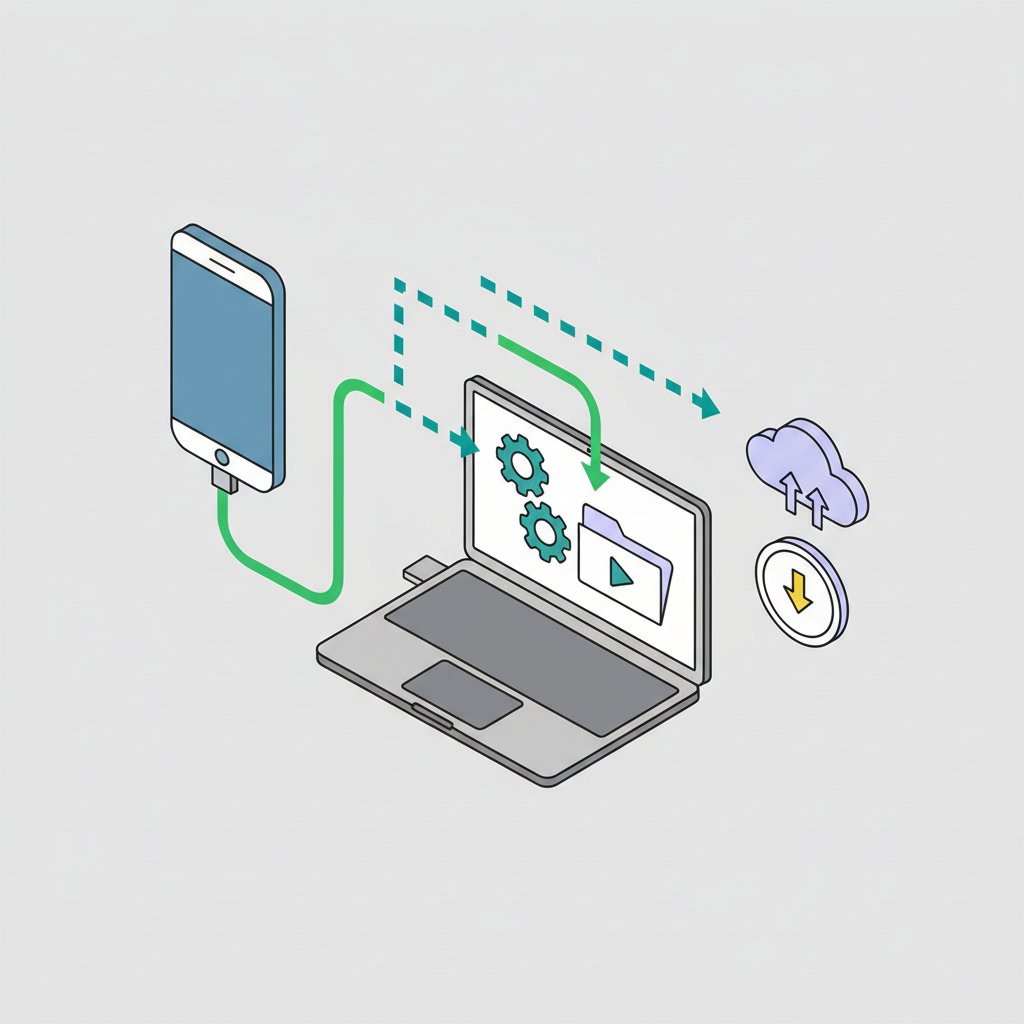
Цей спосіб забезпечує найбільш стабільне та швидке з’єднання, а також одночасно заряджає ваш телефон. Для його активації підключіть телефон до ноутбука через USB-кабель. Потім зайдіть в налаштування телефону, знайдіть розділ «Мережа та Інтернет», а в ньому — «Точка доступу та модем». Активуйте перемикач навпроти пункту «USB-модем». Ноутбук автоматично розпізнає нове мережеве підключення та отримає доступ до інтернету.
Wi-Fi точка доступу для мобільності
Це найпопулярніший і найзручніший спосіб, що не потребує дротів і дозволяє підключити кілька пристроїв одночасно. У тому ж розділі налаштувань телефону («Точка доступу та модем») оберіть «Точка доступу Wi-Fi». Увімкніть її, задайте ім’я мережі (SSID) та надійний пароль. Після цього на ноутбуці знайдіть цю мережу у списку доступних Wi-Fi мереж, введіть пароль та підключіться. Головне — стежте за рівнем заряду телефону, оскільки цей режим досить енерговитратний.
Порівняння способів підключення
Щоб вам було легше визначитися, який метод підходить саме для вашої задачі, ми зібрали основні характеристики кожного способу в одну зручну таблицю.
| Спосіб підключення | Швидкість | Зручність | Основне призначення |
|---|---|---|---|
| USB-кабель | Висока | Середня (потрібен кабель) | Передача великих файлів, створення резервних копій, зарядка, режим USB-модема. |
| Bluetooth | Низька | Висока (бездротове) | Передача невеликих файлів (документи, фото), підключення гарнітур. |
| Wi-Fi (через додатки) | Висока | Висока (бездротове) | Швидка передача файлів, синхронізація, керування сповіщеннями та дзвінками з ПК. |
Корисні поради та вирішення проблем
Навіть при використанні найпростіших методів іноді можуть виникати труднощі. Ось кілька порад, які допоможуть їх уникнути або швидко вирішити.
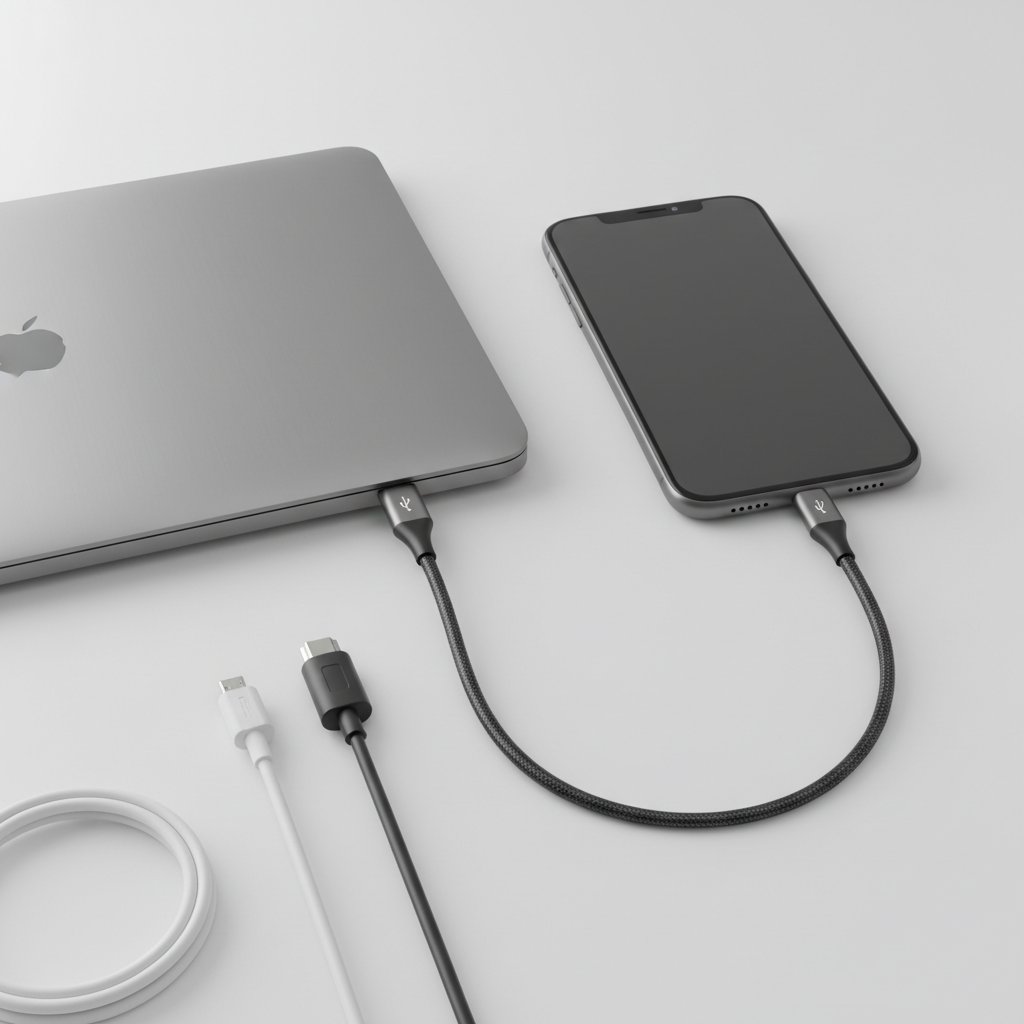
- Використовуйте якісні кабелі. Часто проблема, коли ноутбук «не бачить» телефон, криється саме в пошкодженому або неякісному USB-кабелі. Найкраще використовувати оригінальний кабель, що йшов у комплекті.
- Перевірте USB-порт. Спробуйте підключити кабель до іншого USB-порту на ноутбуці. Іноді один з портів може не працювати належним чином.
- Не забувайте розблоковувати телефон. Це обов’язкова умова для доступу до даних на більшості сучасних смартфонів.
- Перевірте режим підключення на телефоні. Переконайтеся, що ви обрали режим «Передача файлів», а не «Тільки зарядка».
- Оновлюйте програмне забезпечення. Регулярні оновлення операційної системи на телефоні та ноутбуці виправляють багато помилок сумісності.
- Перезавантажте пристрої. Старий добрий спосіб, який допомагає у 90% випадків. Просте перезавантаження телефону та ноутбука може вирішити проблему з підключенням.
Як бачите, підключити телефон до ноутбука можна різними способами, і кожен з них по-своєму зручний. Для швидкого перекидання великого відео варто скористатися USB-кабелем. Для надсилання пари документів колезі, сидячи в кафе, ідеально підійде Bluetooth. А для повноцінної синхронізації та роботи в єдиному цифровому просторі найкращим рішенням стануть спеціалізовані програми, що працюють через Wi-Fi.
Сподіваємось, наша інструкція допомогла вам розібратися у всіх тонкощах цього процесу. Експериментуйте та обирайте той метод, який найбільше відповідає вашим потребам, і нехай ваші гаджети завжди працюють як єдине ціле!