Как подключить приставку к телевизору: подробное руководство
Покупка новой ТВ-приставки - это отличный способ вдохнуть новую жизнь в ваш телевизор. Она может превратить даже старую модель в современный мультимедийный центр. Но после распаковки коробки возникает логичный вопрос: как правильно все подключить? Не волнуйтесь, этот процесс намного проще, чем кажется. Мы подготовили для вас понятную инструкцию, которая поможет быстро и без лишних усилий подключить приставку к телевизору, даже если вы делаете это впервые.
Что такое ТВ-приставка и для чего она нужна?
Если говорить просто, ТВ-приставка - это небольшое устройство, которое расширяет возможности вашего телевизора. Это как бы мини-компьютер, созданный специально для развлечений. Основная его цель - предоставить доступ к функциям, которых в телевизоре нет, или сделать имеющиеся более удобными. Современные приставки открывают целый мир контента.
Основные возможности, которые дает приставка:
- Преобразование обычного телевизора в Smart TV. Вы сможете пользоваться интернетом, смотреть YouTube, устанавливать приложения для просмотра фильмов и сериалов, например Netflix, Megogo или Sweet.TV.
- Просмотр цифрового телевидения. Приставки формата Т2 позволяют принимать бесплатные цифровые эфирные каналы в высоком качестве. Это особенно актуально для моделей телевизоров без встроенного тюнера Т2.
- Игровые возможности. Некоторые мощные приставки позволяют играть в игры из магазина приложений, превращая ваш телевизор в игровую консоль начального уровня.
- Воспроизведение файлов с флешки. Вы можете загрузить фильм на USB-накопитель и посмотреть его на большом экране, даже если телевизор не поддерживает нужный формат видео.
Существует несколько видов приставок: самые популярные сегодня - это Android TV Box (медиаплееры на базе Android), Apple TV, а также более простые тюнеры Т2. Процесс их подключения очень похож, поэтому наша инструкция будет универсальной.
Готовимся к подключению: что понадобится?
Прежде чем начинать, стоит убедиться, что у вас под рукой есть все необходимое. Это поможет избежать ситуации, когда в процессе подключения окажется, что не хватает какого-то кабеля. Обычно все необходимое идет в комплекте с устройством, но лучше проверить.
Итак, вам понадобятся:
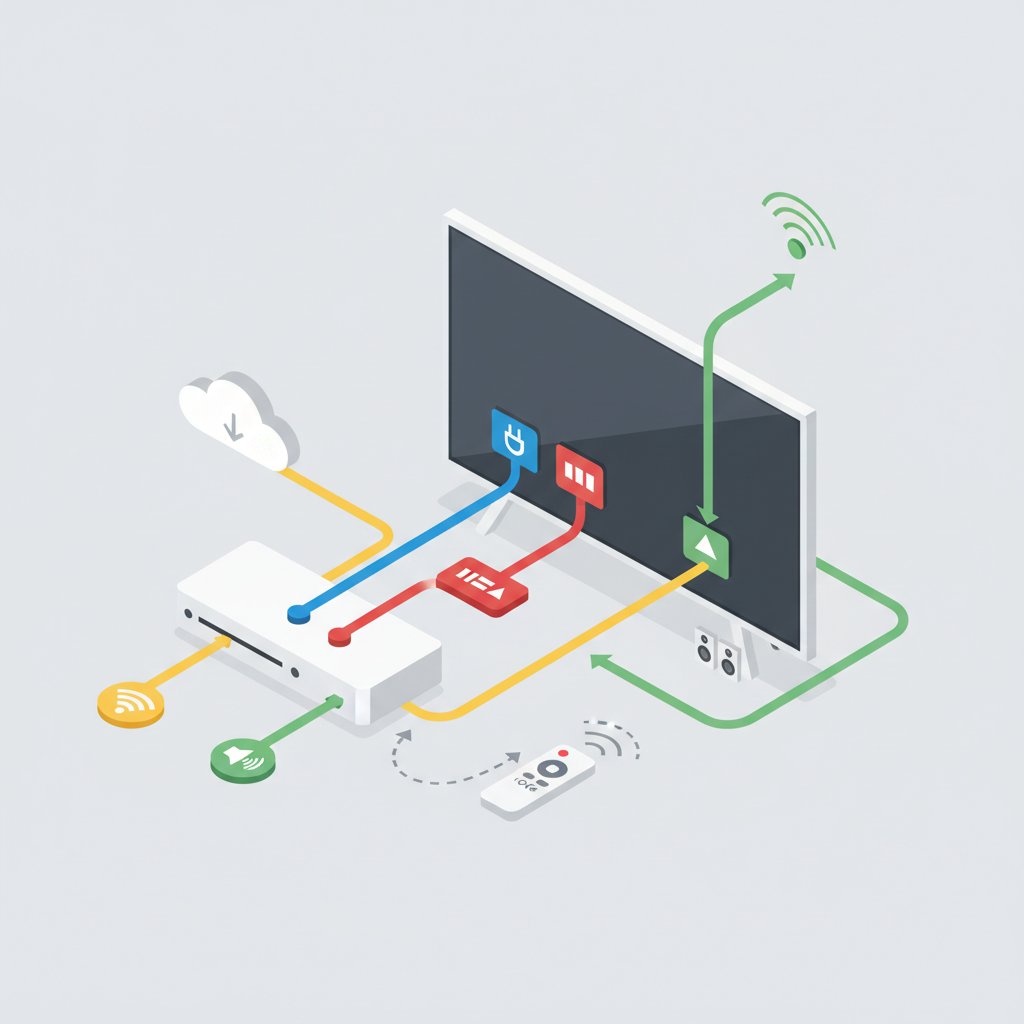
- Сама ТВ-приставка.
- Ваш телевизор.
- Кабель для подключения (чаще всего это HDMI или AV-кабель, так называемые «тюльпаны»).
- Блок питания для приставки.
- Пульт управления от приставки и от телевизора.
- Батарейки для пульта приставки (обычно идут в комплекте).
Наш совет: распакуйте коробку с приставкой и разложите все компоненты на видном месте. Проверьте, все ли кабели целы, без повреждений изоляции. Также сразу вставьте батарейки в пульт, чтобы не искать их в последний момент. Важно убедиться, что возле телевизора есть свободная розетка для блока питания приставки.
Основные способы подключения: выбираем правильный кабель
Самый важный шаг - это физическое соединение приставки с телевизором. Для этого используются различные кабели, выбор которых зависит от того, какие разъемы есть на вашем телевизоре и на самой приставке. Рассмотрим самые распространенные варианты.
Подключение через HDMI: самый современный вариант
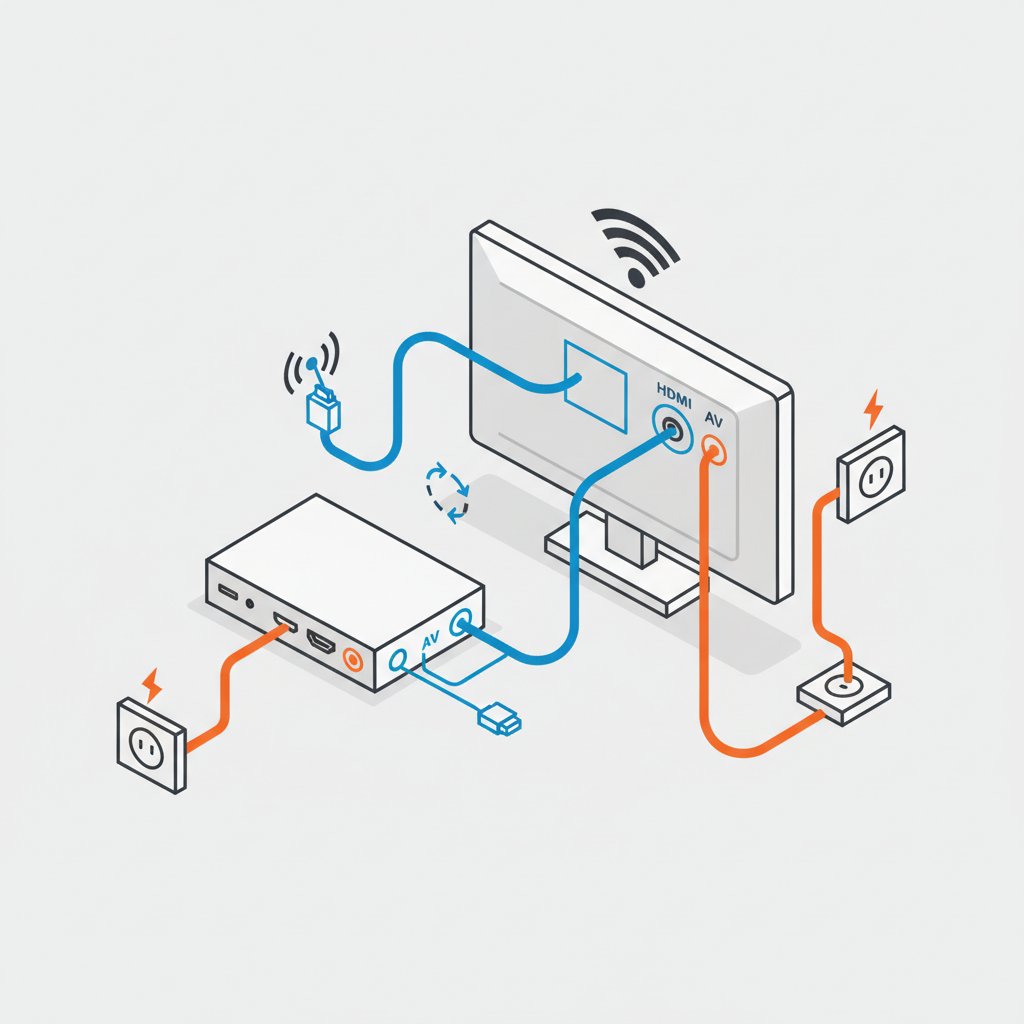
HDMI (High-Definition Multimedia Interface) - это современный стандарт, который передает цифровое видео высокой четкости и многоканальный звук через один кабель. Это лучший выбор для любого современного телевизора с плоским экраном. Качество изображения и звука будет максимальным.
Как подключить приставку через HDMI:
- Найдите порты HDMI на задней или боковой панели телевизора и на приставке. Они имеют характерную трапециевидную форму.
- Возьмите HDMI-кабель, идущий в комплекте. Вставьте один его конец в разъем HDMI OUT на приставке.
- Другой конец кабеля вставьте в любой свободный порт HDMI IN на телевизоре. Если портов несколько, запомните его номер (например, HDMI 1 или HDMI 2).
- Подключите блок питания к приставке, а затем включите его в розетку.
- Включите телевизор. На пульте от телевизора нажмите кнопку «Source», «Input» или значок со стрелкой, входящей в прямоугольник. В появившемся меню выберите тот порт HDMI, к которому вы подключили приставку.
После этого на экране должно появиться стартовое меню приставки. Это самый простой и качественный способ подключения.
Подключение через AV-кабель («тюльпаны»): для старых телевизоров
Если у вас старый телевизор (кинескопный или одна из первых плоских моделей), на нем может не быть HDMI-порта. В таком случае на помощь приходит AV-кабель, который в народе называют «тюльпанами» из-за характерной формы штекеров. Он состоит из трех разноцветных проводов: желтого (видео), белого и красного (аудио).
Последовательность действий такова:
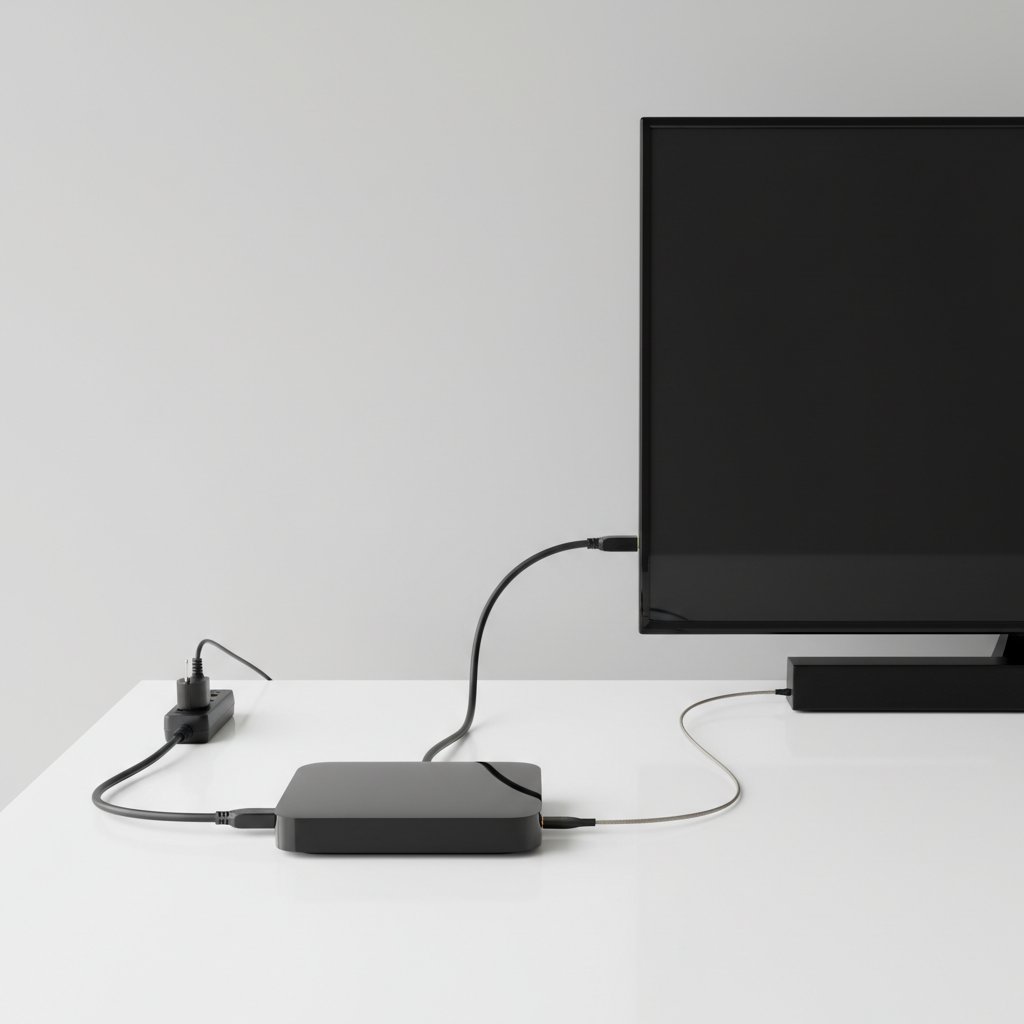
- Найдите на телевизоре и приставке группу из трех круглых разъемов соответствующих цветов: желтого, белого и красного.
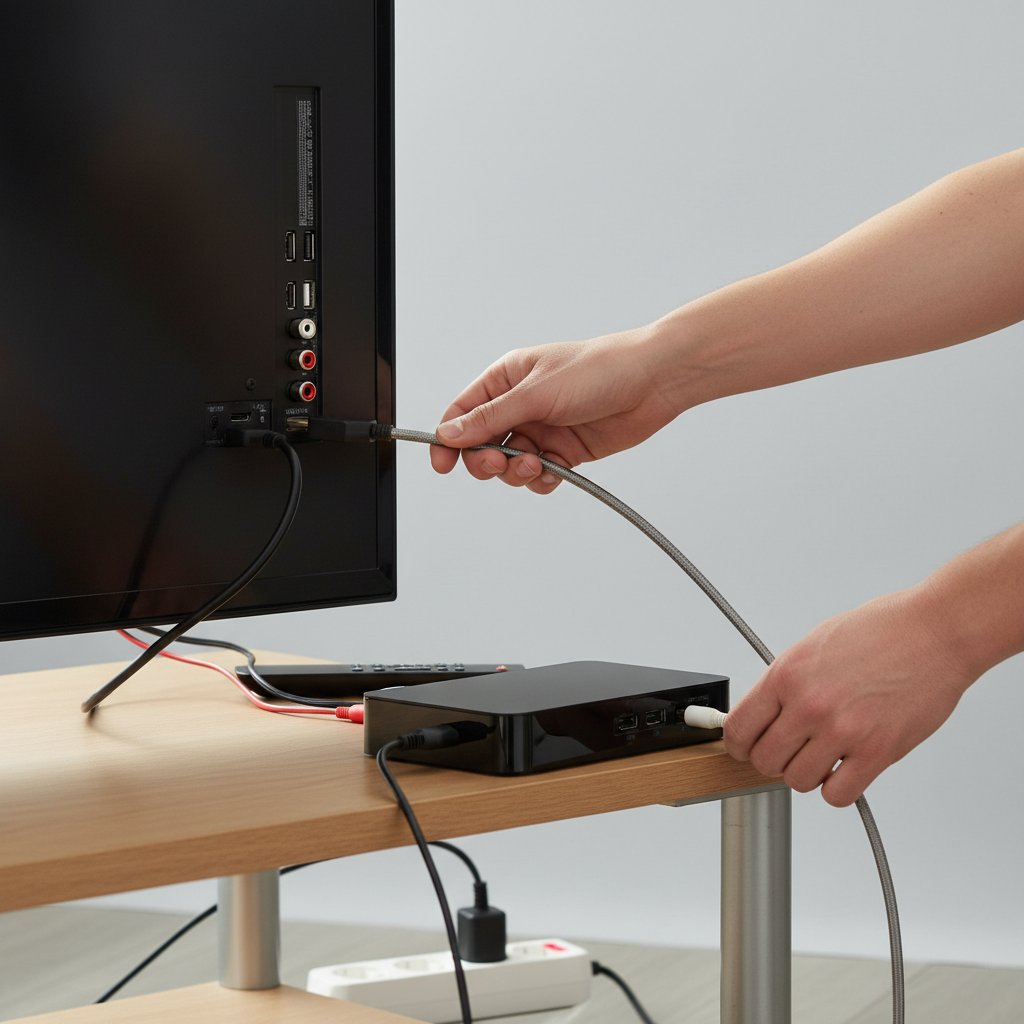
- Подключите штекеры кабеля к соответствующим по цвету гнездам на приставке.
- Так же подключите другой конец кабеля к телевизору, строго придерживаясь цветовой маркировки.
- Включите приставку и телевизор в розетки.
- На пульте телевизора выберите источник сигнала «AV» или «Video».
Стоит отметить, что качество изображения при таком подключении будет значительно ниже, чем через HDMI, поскольку передается аналоговый сигнал стандартной четкости.
Сравнительная таблица способов подключения
Чтобы вам было проще определиться с оптимальным способом, мы подготовили небольшую таблицу со сравнением основных интерфейсов.
| Тип подключения | Качество изображения | Качество звука | Совместимость |
|---|---|---|---|
| HDMI | Высокая (до 4K UHD) | Высокая (цифровой, многоканальный) | Современные телевизоры, мониторы, мониторы |
| AV (композитный) | Низкая (стандартная четкость) | Средняя (стерео, аналоговый) | Старые и некоторые современные телевизоры |
| SCART | Средний | Средняя (стерео) | Старые европейские модели телевизоров |
| VGA | Средняя (до Full HD) | Звук не передается (нужен отдельный кабель) | Компьютерные мониторы, старые проекторы |
Первая настройка приставки: шаг за шагом
Итак, вы успешно подключили приставку, и на экране появилось приветственное меню. Теперь осталось сделать несколько простых настроек, чтобы начать пользоваться всеми возможностями устройства. Этот процесс может немного отличаться в зависимости от модели и операционной системы, но основные этапы всегда похожи.
Выбор языка и подключение к интернету
Первое, что предложит сделать приставка, - это выбрать язык интерфейса. С помощью пульта выберите из списка украинский язык. Далее наступит очередь подключения к интернету. Это ключевой шаг, ведь без доступа к сети большинство функций Smart TV будут недоступны.
У вас будет два варианта:
- Подключение через Wi-Fi. Приставка просканирует доступные беспроводные сети. Вам нужно будет выбрать свою сеть из списка и ввести пароль от нее.
- Подключение через Ethernet-кабель. Если у вас есть возможность проложить кабель от роутера к приставке, это будет самый надежный вариант. Просто подключите кабель в соответствующий порт (похожий на большой телефонный разъем), и интернет заработает автоматически.
Вход в аккаунт и обновление системы
Для полноценной работы Android-приставки вам понадобится аккаунт Google. Если у вас есть смартфон на Android, вы можете использовать тот же аккаунт. Введите свою электронную почту Gmail и пароль. Это позволит вам устанавливать приложения из Google Play Store и синхронизировать данные.
После входа в аккаунт система, скорее всего, предложит установить обновление. Настоятельно советуем согласиться. Обновления не только добавляют новые функции, но и исправляют ошибки и улучшают безопасность устройства.
Частые проблемы и их решение
Иногда даже при правильном подключении что-то может пойти не так. Не стоит паниковать, большинство проблем решаются очень просто. Вот самые распространенные из них.
Телевизор не видит приставку (черный экран или надпись «Нет сигнала»)
Это самая частая проблема. Если вы видите такую картину, попробуйте следующее:
- Проверьте, плотно ли вставлены кабели в разъемы на обоих устройствах.
- Убедитесь, что вы выбрали правильный источник сигнала на телевизоре (HDMI 1, HDMI 2, AV). Попробуйте поочередно переключиться между всеми доступными источниками.
- Перезагрузите оба устройства: выключите их из розетки на минуту, а затем включите снова.
- Если есть возможность, попробуйте использовать другой кабель HDMI или другой порт на телевизоре.
Нет звука, хотя изображение есть
Если картинка есть, а звука нет, прежде всего, проверьте громкость на пульте от телевизора и на пульте от приставки. Иногда звук может быть выключен на одном из них. Если вы используете AV-кабель, убедитесь, что красный и белый штекеры подключены правильно. Для HDMI попробуйте перезагрузить приставку.
Приставка тормозит или зависает
Если устройство работает медленно, это может быть связано с несколькими причинами. Попробуйте перезагрузить приставку. Проверьте скорость интернет-соединения. Если вы пользуетесь Wi-Fi, возможно, сигнал слишком слабый - попробуйте переместить роутер ближе к приставке. Также не забывайте время от времени очищать кэш приложений и закрывать программы, которыми не пользуетесь.
Полезные советы для комфортного пользования
Чтобы ваш опыт пользования приставкой был максимально приятным, вот несколько простых рекомендаций:
- Используйте голосовой поиск. Большинство современных пультов оснащены микрофоном. Это гораздо удобнее, чем вводить текст с помощью экранной клавиатуры. Просто нажмите кнопку и скажите, что вы хотите найти.
- Организуйте рабочий стол. Вынесите на главный экран иконки приложений, которыми пользуетесь чаще всего. Это сэкономит ваше время.
- Подключите мышь или клавиатуру. Если вам нужно много работать с текстом или браузером, подключите к USB-порту приставки обычную компьютерную мышь или клавиатуру.
- Настройте родительский контроль. Если приставкой будут пользоваться дети, в настройках можно установить ограничения на контент и покупки в приложениях.
Подключение и настройка ТВ-приставки - задача, с которой может справиться каждый. Следуя нашим советам, вы сможете быстро настроить свое новое устройство и наслаждаться миром цифровых развлечений на большом экране. Приятного просмотра!