Як підключити приставку до телевізора: детальний посібник
Купівля нової ТВ-приставки — це чудовий спосіб вдихнути нове життя у ваш телевізор. Вона може перетворити навіть стару модель на сучасний мультимедійний центр. Але після розпакування коробки виникає логічне питання: як правильно все під’єднати? Не хвилюйтеся, цей процес набагато простіший, ніж здається. Ми підготували для вас зрозумілу інструкцію, яка допоможе швидко та без зайвих зусиль підключити приставку до телевізора, навіть якщо ви робите це вперше.
Що таке ТВ-приставка і для чого вона потрібна?
Якщо говорити просто, ТВ-приставка — це невеликий пристрій, який розширює можливості вашого телевізора. Це ніби мінікомп’ютер, створений спеціально для розваг. Основна його мета — надати доступ до функцій, яких у телевізорі немає, або зробити наявні зручнішими. Сучасні приставки відкривають цілий світ контенту.
Основні можливості, які дає приставка:
- Перетворення звичайного телевізора на Smart TV. Ви зможете користуватися інтернетом, дивитися YouTube, встановлювати додатки для перегляду фільмів та серіалів, як-от Netflix, Megogo чи Sweet.TV.
- Перегляд цифрового телебачення. Приставки формату Т2 дозволяють приймати безкоштовні цифрові ефірні канали у високій якості. Це особливо актуально для моделей телевізорів без вбудованого тюнера Т2.
- Ігрові можливості. Деякі потужні приставки дозволяють грати в ігри з магазину додатків, перетворюючи ваш телевізор на ігрову консоль початкового рівня.
- Відтворення файлів з флешки. Ви можете завантажити фільм на USB-накопичувач і подивитися його на великому екрані, навіть якщо телевізор не підтримує потрібний формат відео.
Існує кілька видів приставок: найпопулярніші сьогодні — це Android TV Box (медіаплеєри на базі Android), Apple TV, а також простіші тюнери Т2. Процес їх підключення дуже схожий, тож наша інструкція буде універсальною.
Готуємось до підключення: що знадобиться?
Перш ніж розпочинати, варто переконатись, що у вас під рукою є все необхідне. Це допоможе уникнути ситуації, коли в процесі підключення виявиться, що не вистачає якогось кабелю. Зазвичай усе потрібне йде в комплекті з пристроєм, але краще перевірити.
Отже, вам знадобляться:
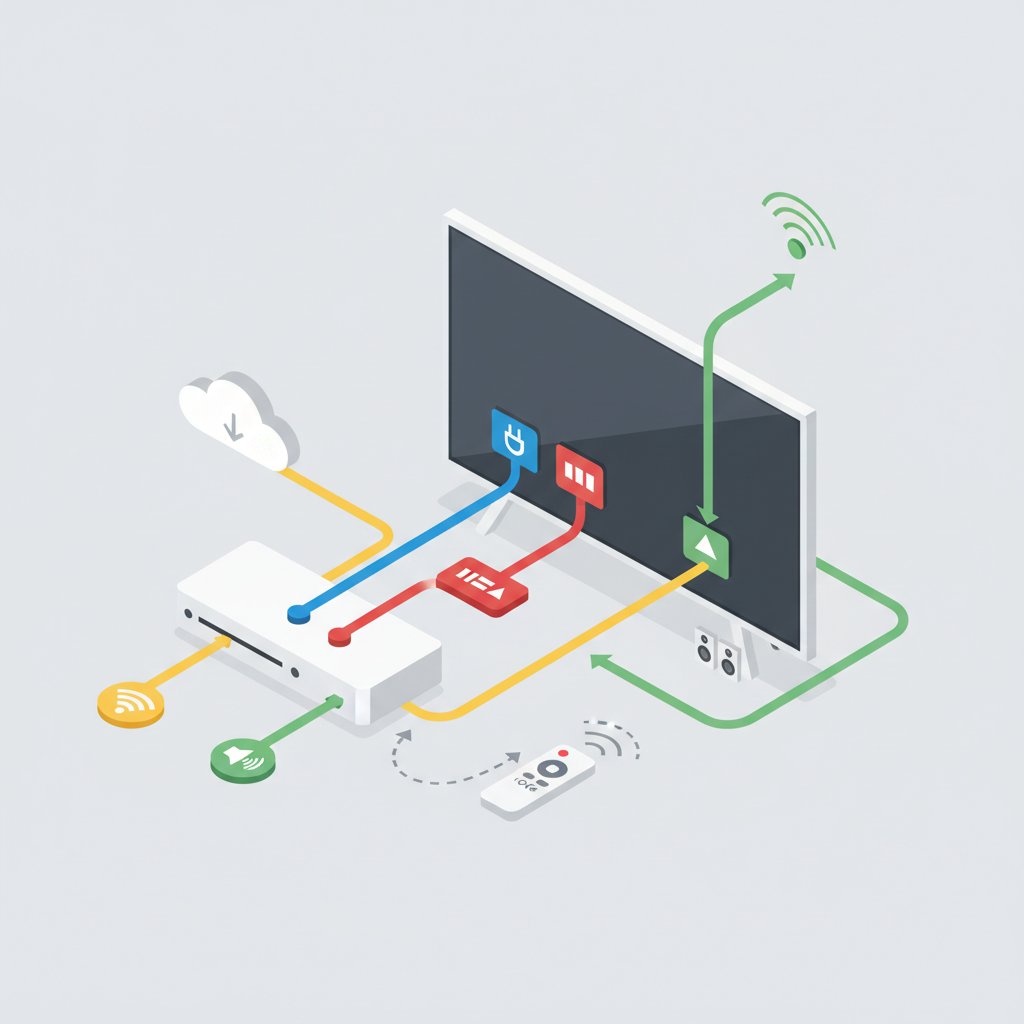
- Сама ТВ-приставка.
- Ваш телевізор.
- Кабель для підключення (найчастіше це HDMI або AV-кабель, так звані «тюльпани»).
- Блок живлення для приставки.
- Пульт керування від приставки та від телевізора.
- Батарейки для пульта приставки (зазвичай йдуть у комплекті).
Наша порада: розпакуйте коробку з приставкою та розкладіть усі компоненти на видному місці. Перевірте, чи всі кабелі цілі, без пошкоджень ізоляції. Також одразу вставте батарейки в пульт, щоб не шукати їх в останній момент. Важливо переконатись, що біля телевізора є вільна розетка для блоку живлення приставки.
Основні способи підключення: обираємо правильний кабель
Найважливіший крок — це фізичне з’єднання приставки з телевізором. Для цього використовуються різні кабелі, вибір яких залежить від того, які роз’єми є на вашому телевізорі та на самій приставці. Розглянемо найпоширеніші варіанти.
Підключення через HDMI: найсучасніший варіант
HDMI (High-Definition Multimedia Interface) — це сучасний стандарт, який передає цифрове відео високої чіткості та багатоканальний звук через один кабель. Це найкращий вибір для будь-якого сучасного телевізора з пласким екраном. Якість зображення та звуку буде максимальною.
Як підключити приставку через HDMI:
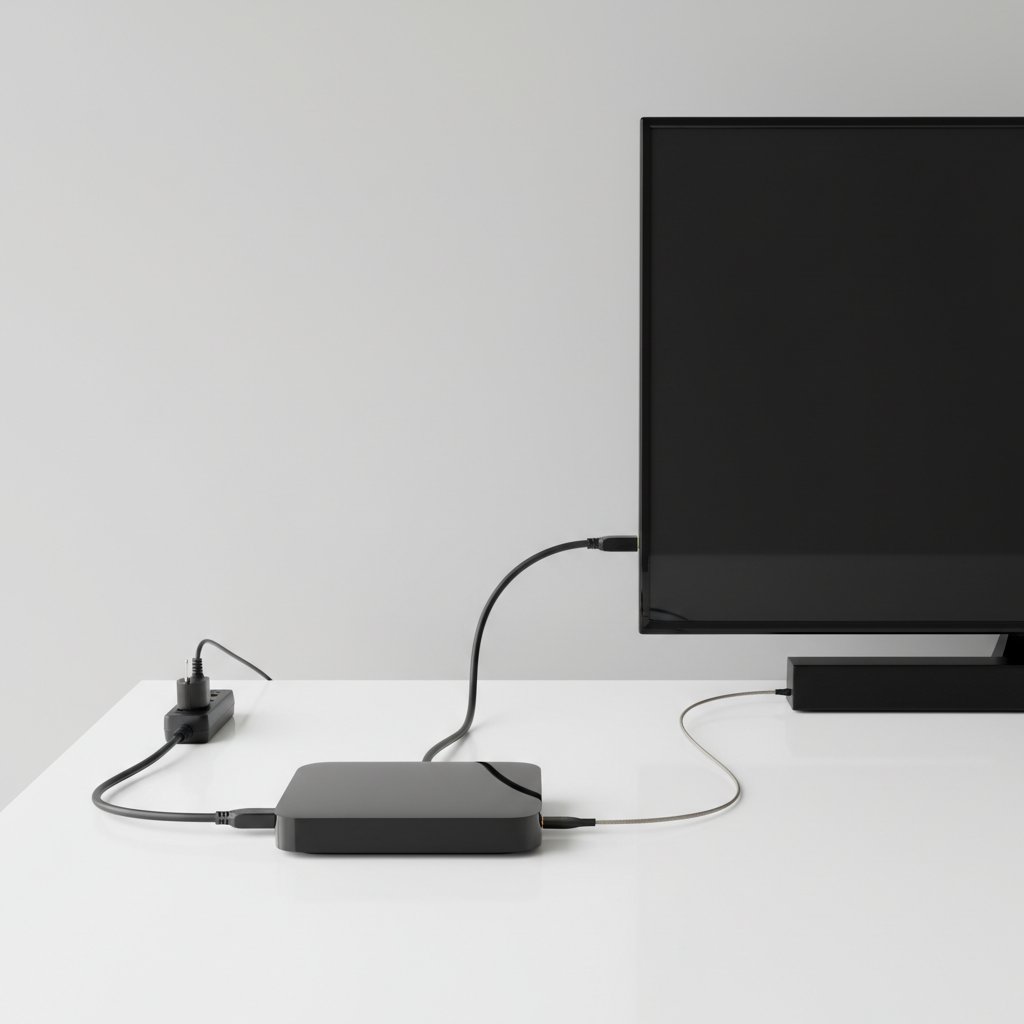
- Знайдіть порти HDMI на задній або бічній панелі телевізора та на приставці. Вони мають характерну трапецієподібну форму.
- Візьміть HDMI-кабель, що йде в комплекті. Вставте один його кінець у роз’єм HDMI OUT на приставці.
- Інший кінець кабелю вставте в будь-який вільний порт HDMI IN на телевізорі. Якщо портів кілька, запам’ятайте його номер (наприклад, HDMI 1 або HDMI 2).
- Підключіть блок живлення до приставки, а потім увімкніть його в розетку.
- Увімкніть телевізор. На пульті від телевізора натисніть кнопку «Source», «Input» або значок зі стрілкою, що входить у прямокутник. У меню, що з’явиться, виберіть той порт HDMI, до якого ви підключили приставку.
Після цього на екрані має з’явитися стартове меню приставки. Це найпростіший і найякісніший спосіб підключення.
Підключення через AV-кабель («тюльпани»): для старих телевізорів
Якщо у вас старий телевізор (кінескопний або одна з перших пласких моделей), на ньому може не бути HDMI-порту. У такому разі на допомогу приходить AV-кабель, який у народі називають «тюльпанами» через характерну форму штекерів. Він складається з трьох різнокольорових дротів: жовтого (відео), білого та червоного (аудіо).
Послідовність дій така:
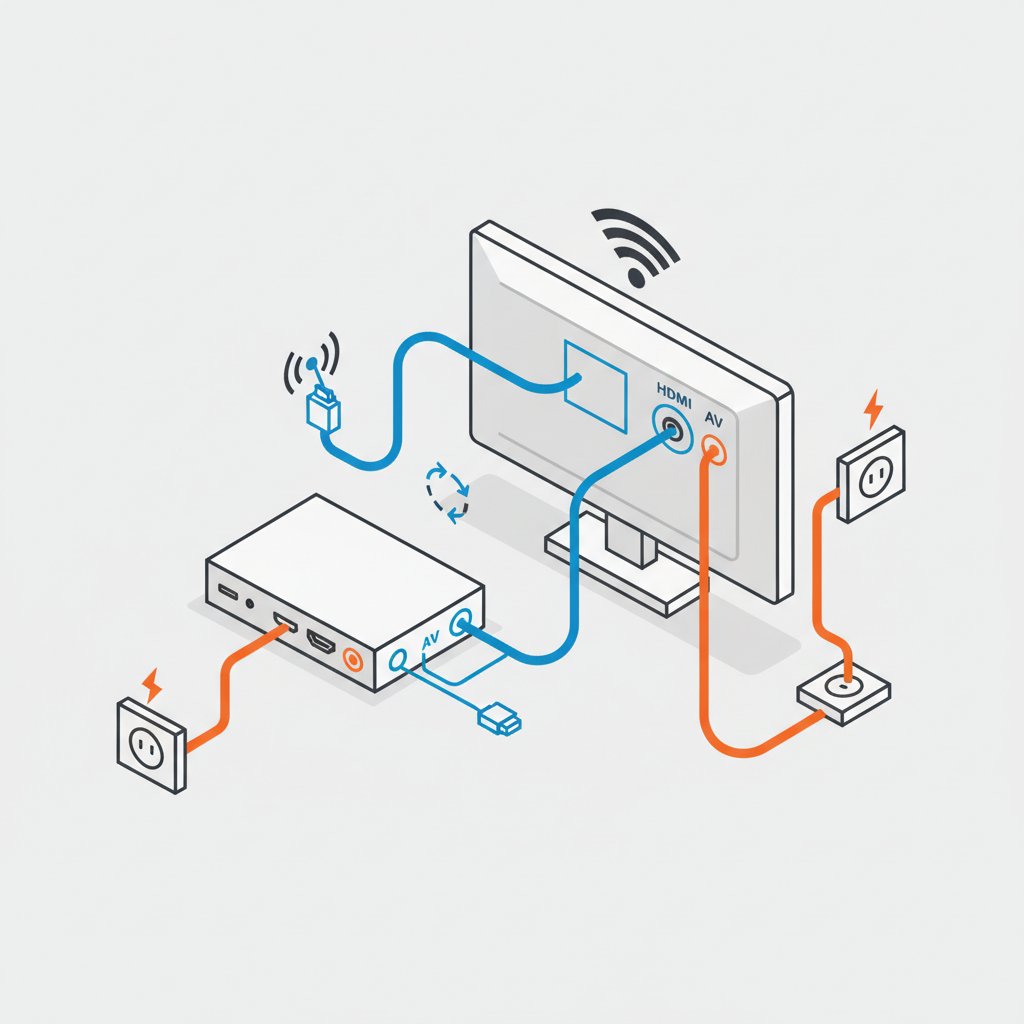
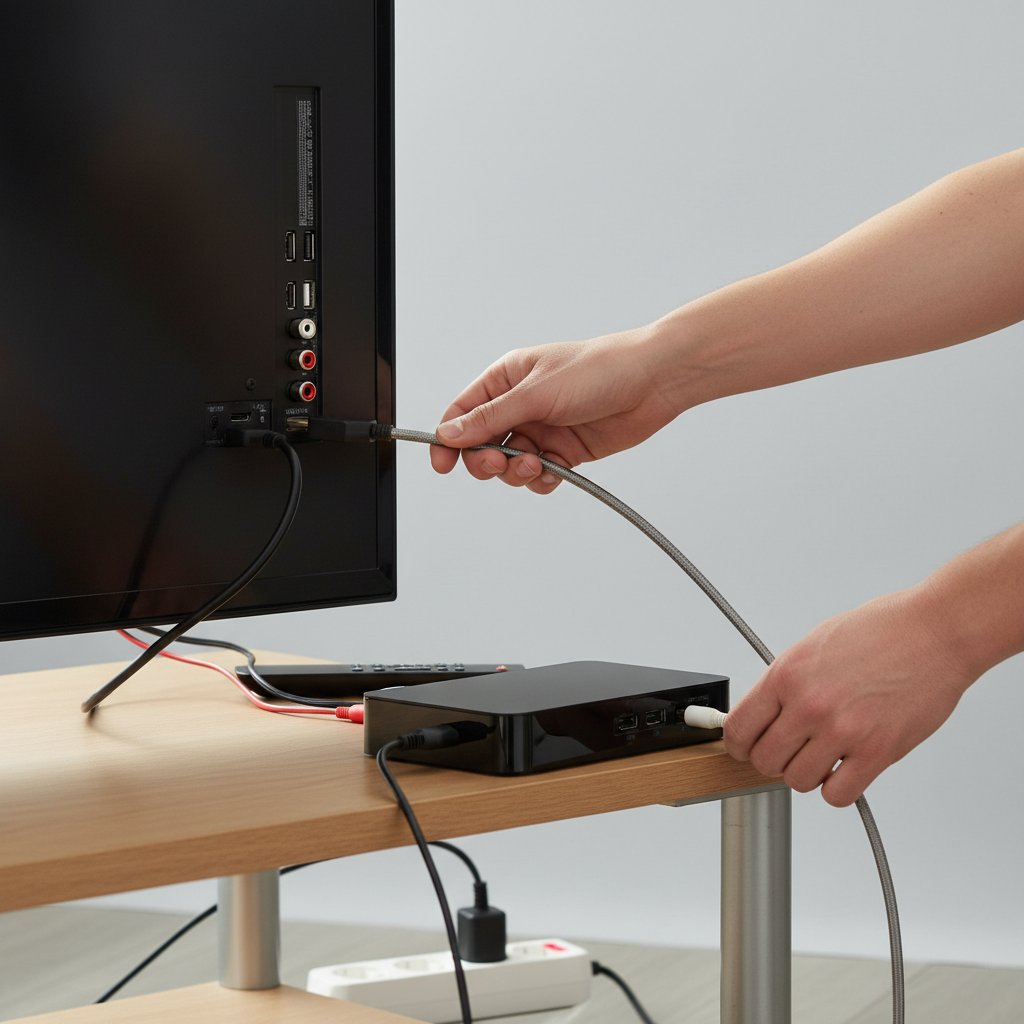
- Знайдіть на телевізорі та приставці групу з трьох круглих роз’ємів відповідних кольорів: жовтого, білого та червоного.
- Підключіть штекери кабелю до відповідних за кольором гнізд на приставці.
- Так само підключіть інший кінець кабелю до телевізора, суворо дотримуючись кольорового маркування.
- Увімкніть приставку та телевізор у розетки.
- На пульті телевізора оберіть джерело сигналу «AV» або «Video».
Варто зазначити, що якість зображення при такому підключенні буде значно нижчою, ніж через HDMI, оскільки передається аналоговий сигнал стандартної чіткості.
Порівняльна таблиця способів підключення
Щоб вам було простіше визначитися з оптимальним способом, ми підготували невелику таблицю з порівнянням основних інтерфейсів.
| Тип підключення | Якість зображення | Якість звуку | Сумісність |
|---|---|---|---|
| HDMI | Висока (до 4K UHD) | Висока (цифровий, багатоканальний) | Сучасні телевізори, монітори |
| AV (композитний) | Низька (стандартна чіткість) | Середня (стерео, аналоговий) | Старі та деякі сучасні телевізори |
| SCART | Середня | Середня (стерео) | Старі європейські моделі телевізорів |
| VGA | Середня (до Full HD) | Звук не передається (потрібен окремий кабель) | Комп’ютерні монітори, старі проєктори |
Перше налаштування приставки: крок за кроком
Отже, ви успішно підключили приставку, і на екрані з’явилося вітальне меню. Тепер залишилося зробити кілька простих налаштувань, щоб почати користуватися всіма можливостями пристрою. Цей процес може трохи відрізнятися залежно від моделі та операційної системи, але основні етапи завжди схожі.
Вибір мови та підключення до інтернету
Перше, що запропонує зробити приставка, — це вибрати мову інтерфейсу. За допомогою пульта виберіть зі списку українську мову. Далі настане черга підключення до інтернету. Це ключовий крок, адже без доступу до мережі більшість функцій Smart TV будуть недоступні.
У вас буде два варіанти:
- Підключення через Wi-Fi. Приставка просканує доступні бездротові мережі. Вам потрібно буде вибрати свою мережу зі списку та ввести пароль від неї.
- Підключення через Ethernet-кабель. Якщо у вас є можливість прокласти кабель від роутера до приставки, це буде найнадійніший варіант. Просто підключіть кабель у відповідний порт (схожий на великий телефонний роз’єм), і інтернет запрацює автоматично.
Вхід в акаунт та оновлення системи
Для повноцінної роботи Android-приставки вам знадобиться акаунт Google. Якщо у вас є смартфон на Android, ви можете використовувати той самий акаунт. Введіть свою електронну пошту Gmail та пароль. Це дозволить вам встановлювати додатки з Google Play Store та синхронізувати дані.
Після входу в акаунт система, швидше за все, запропонує встановити оновлення. Наполегливо радимо погодитись. Оновлення не тільки додають нові функції, а й виправляють помилки та покращують безпеку пристрою.
Часті проблеми та їх вирішення
Іноді навіть при правильному підключенні щось може піти не так. Не варто панікувати, більшість проблем вирішуються дуже просто. Ось найпоширеніші з них.
Телевізор не бачить приставку (чорний екран або напис «Немає сигналу»)
Це найчастіша проблема. Якщо ви бачите таку картину, спробуйте наступне:
- Перевірте, чи щільно вставлені кабелі в роз’єми на обох пристроях.
- Переконайтеся, що ви вибрали правильне джерело сигналу на телевізорі (HDMI 1, HDMI 2, AV). Спробуйте по черзі перемкнутись між усіма доступними джерелами.
- Перезавантажте обидва пристрої: вимкніть їх з розетки на хвилину, а потім увімкніть знову.
- Якщо є можливість, спробуйте використати інший кабель HDMI або інший порт на телевізорі.
Немає звуку, хоча зображення є
Якщо картинка є, а звуку немає, перш за все, перевірте гучність на пульті від телевізора та на пульті від приставки. Іноді звук може бути вимкнений на одному з них. Якщо ви використовуєте AV-кабель, переконайтесь, що червоний та білий штекери підключені правильно. Для HDMI спробуйте перезавантажити приставку.
Приставка гальмує або зависає
Якщо пристрій працює повільно, це може бути пов’язано з кількома причинами. Спробуйте перезавантажити приставку. Перевірте швидкість інтернет-з’єднання. Якщо ви користуєтеся Wi-Fi, можливо, сигнал занадто слабкий — спробуйте перемістити роутер ближче до приставки. Також не забувайте час від часу очищати кеш додатків та закривати програми, якими не користуєтесь.
Корисні поради для комфортного користування
Щоб ваш досвід користування приставкою був максимально приємним, ось кілька простих рекомендацій:
- Використовуйте голосовий пошук. Більшість сучасних пультів оснащені мікрофоном. Це набагато зручніше, ніж вводити текст за допомогою екранної клавіатури. Просто натисніть кнопку та скажіть, що ви хочете знайти.
- Організуйте робочий стіл. Винесіть на головний екран іконки додатків, якими користуєтесь найчастіше. Це заощадить ваш час.
- Підключіть мишу або клавіатуру. Якщо вам потрібно багато працювати з текстом або браузером, підключіть до USB-порту приставки звичайну комп’ютерну мишу або клавіатуру.
- Налаштуйте батьківський контроль. Якщо приставкою будуть користуватися діти, в налаштуваннях можна встановити обмеження на контент та покупки в додатках.
Підключення та налаштування ТВ-приставки — завдання, з яким може впоратися кожен. Дотримуючись наших порад, ви зможете швидко налаштувати свій новий пристрій і насолоджуватися світом цифрових розваг на великому екрані. Приємного перегляду!